Вкладка "Ссылки"
Инструмент для создания отслеживаемых ссылок с UTM-метками. Анализируйте эффективность разных источников трафика и оптимизируйте рекламные кампании.
Зачем нужны размеченные ссылки?
Размеченные ссылки позволяют отслеживать, откуда приходят подписчики в ваш канал. Это помогает:
- Измерять эффективность разных источников трафика
- Оптимизировать рекламные бюджеты — вкладываться в работающие каналы
- Сегментировать аудиторию — понимать, какая реклама привлекает лояльных подписчиков
- Снижать стоимость подписчика — находить самые эффективные каналы
БОТИКА поддерживает два типа ссылок:
- Пригласительные ссылки — для отслеживания источников трафика на канал
- Ссылки на пост — для красивого оформления переходов к конкретным постам
В MAX БОТИКА поддерживает ссылки на пост — они позволяют красиво оформить переход к конкретной публикации и точно отследить каждый клик и источник подписки.
🔗 Тип 1: Создание пригласительной ссылки (открытый канал)
Пригласительные ссылки используются для отслеживания, откуда приходят новые подписчики. Их можно размещать в рекламе, соцсетях, email-рассылках.
Перейдите к созданию пригласительной ссылки
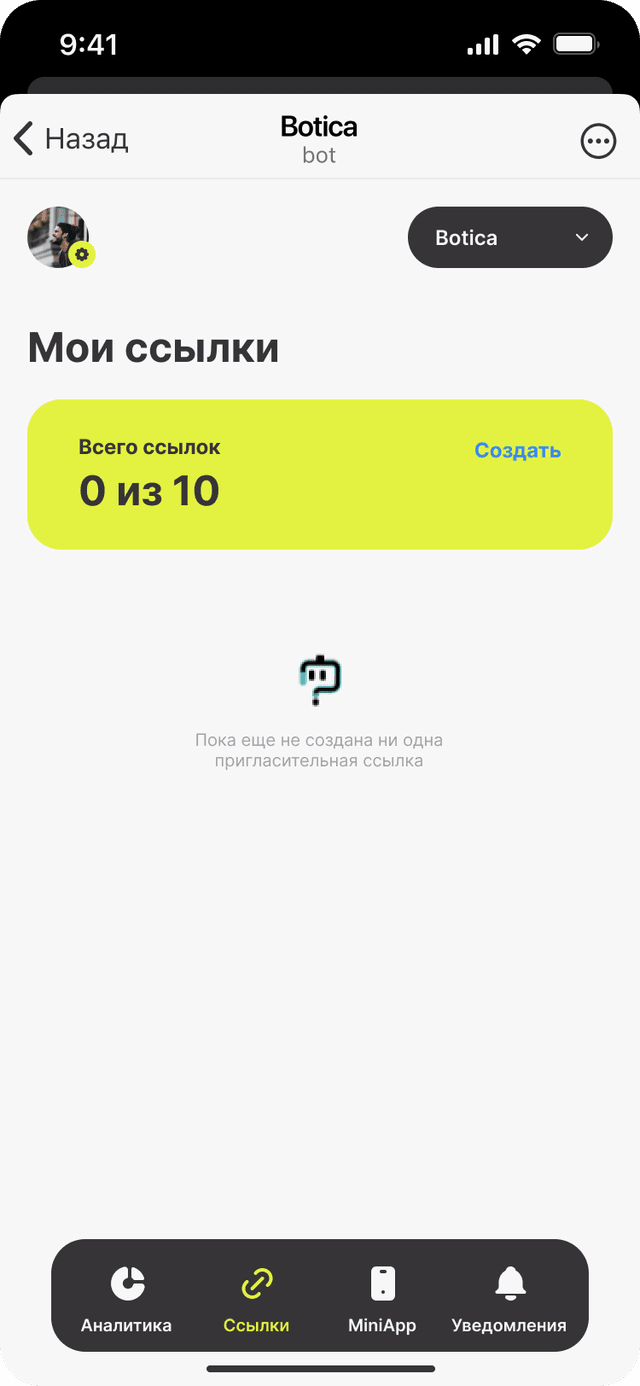
В разделе "Ссылки" выберите опцию "Пригласительные ссылки".
Здесь отображаются все созданные ранее ссылки и есть кнопка для создания новой.
Заполните параметры ссылки
Нажмите на кнопку "Создать" и заполните поля:
| Параметр | Что указывать | Пример |
|---|---|---|
| Название | Уникальное имя для этой ссылки | Реклама в VK_январь |
| Source (Источник) | Основной источник трафика | vk, youtube, tg_ads |
| Medium (Тип трафика) | Тип рекламы или канала | ads, organic, email |
| Campaign (Кампания) | Название рекламной кампании | winter_sale, new_year |
| Content (Контент) | Дополнительная информация | banner_top, video_ad |
| Term (Ключевое слово) | Ключевое слово для контекстной рекламы | telegram_каналы |
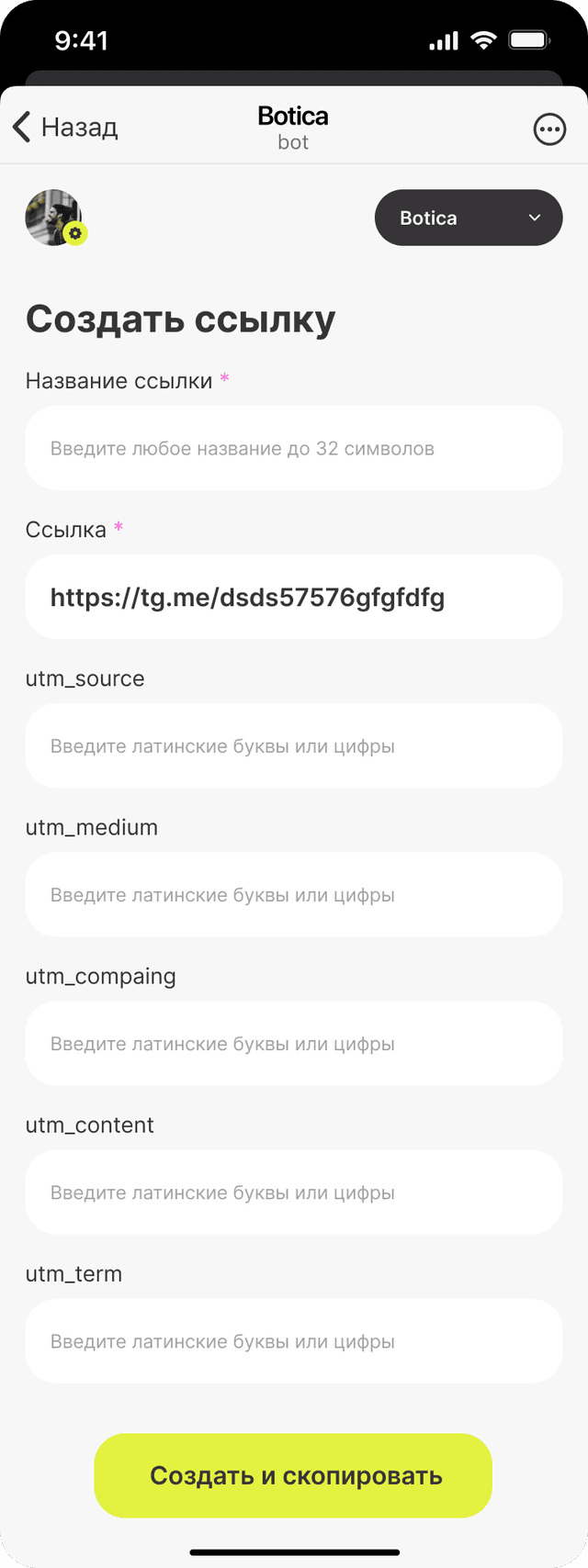
Совет: Используйте понятные названия, чтобы через месяц вы помнили, что означает каждая ссылка.
Сгенерируйте и используйте ссылку
После заполнения нажмите кнопку "Создать" — система автоматически:
- Сгенерирует уникальную ссылку с вашими параметрами
- Активирует отслеживание — сразу начнёт собирать статистику
- Добавит ссылку в общий список — вы сможете копировать её в любой момент
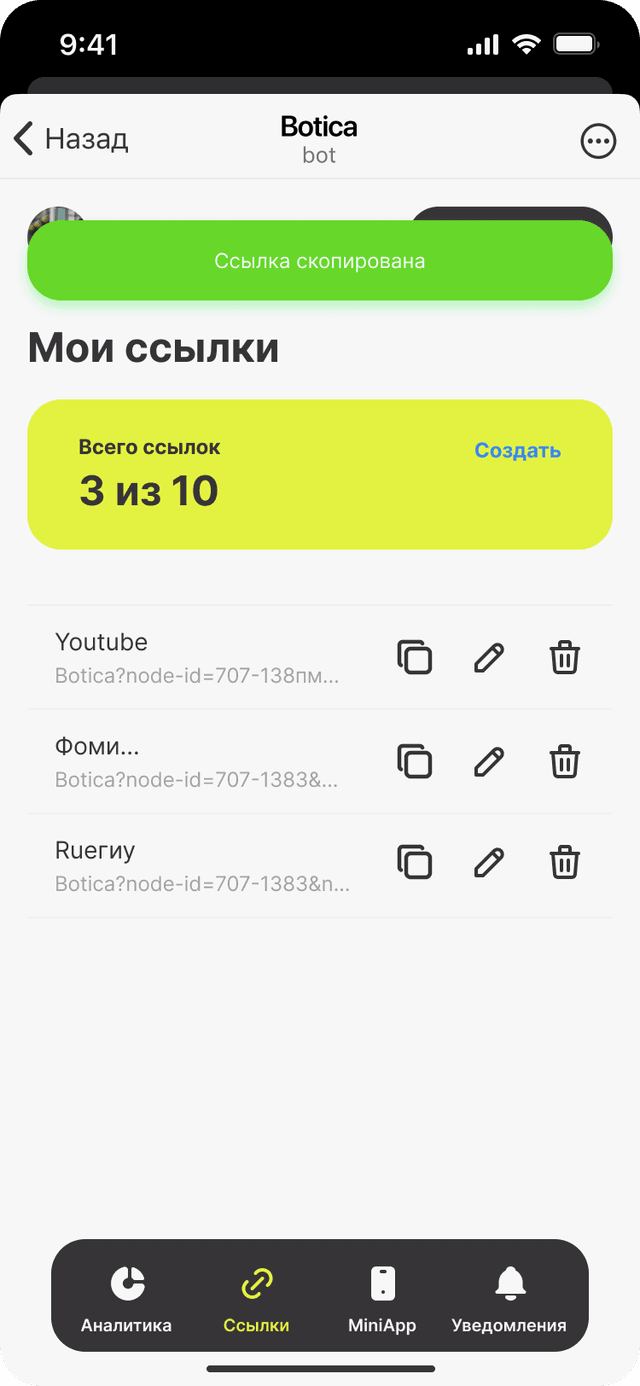
Используйте эту ссылку:
- В рекламных кампаниях
- В постах в соцсетях
- В описаниях видео на YouTube
- В рассылках по email
- В любых других источниках трафика
Пригласительные ссылки недоступны в MAX. В MAX БОТИКА работает со ссылками на пост — см. раздел «Тип 2: Создание ссылки на пост» ниже.
🔗 Тип 1: Создание пригласительной ссылки (закрытый канал)
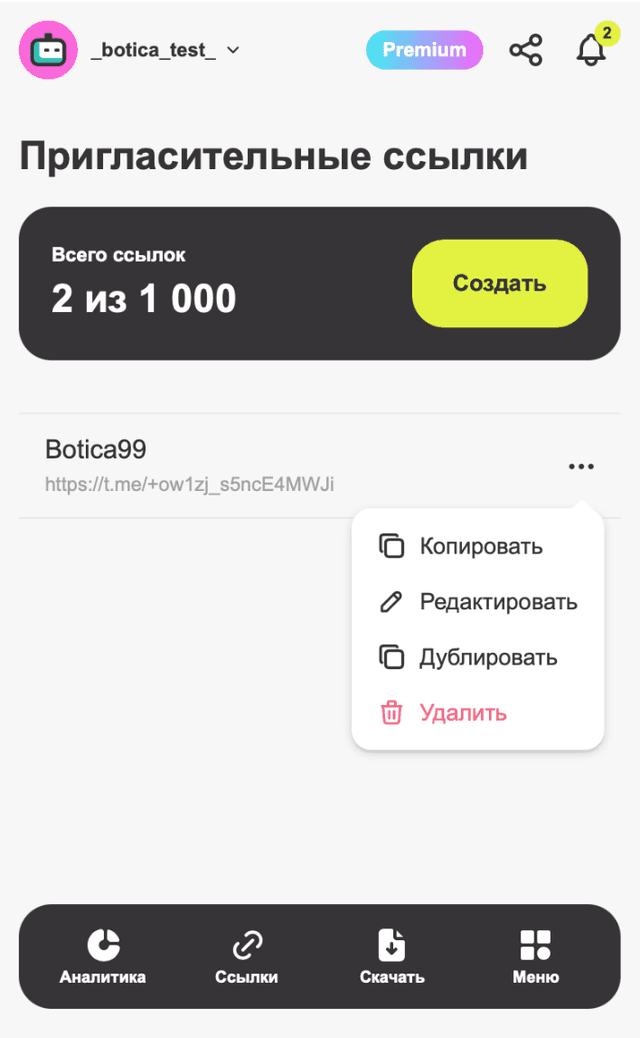
Перейдите к созданию пригласительной ссылки.
Нажмите на кнопку "Создать", чтобы создать новую ссылку.
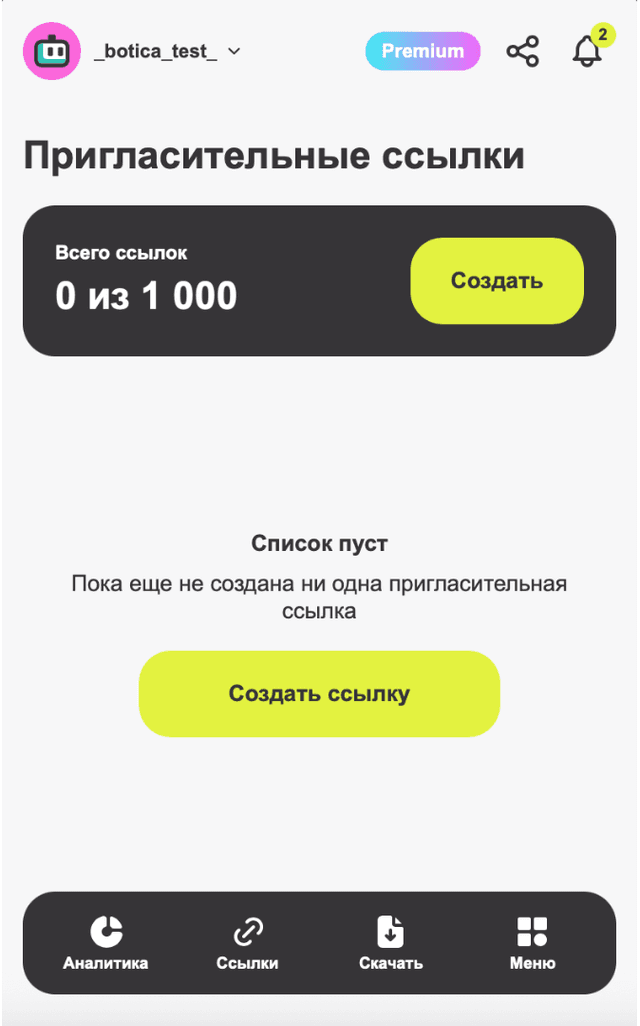
Ниже отображаются все созданные ранее ссылки.
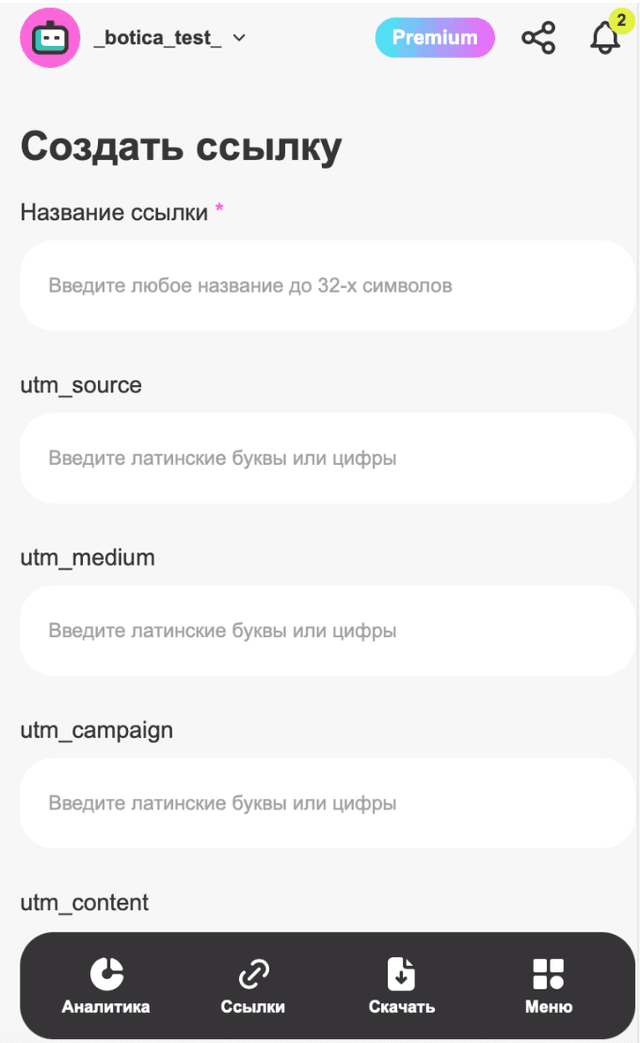
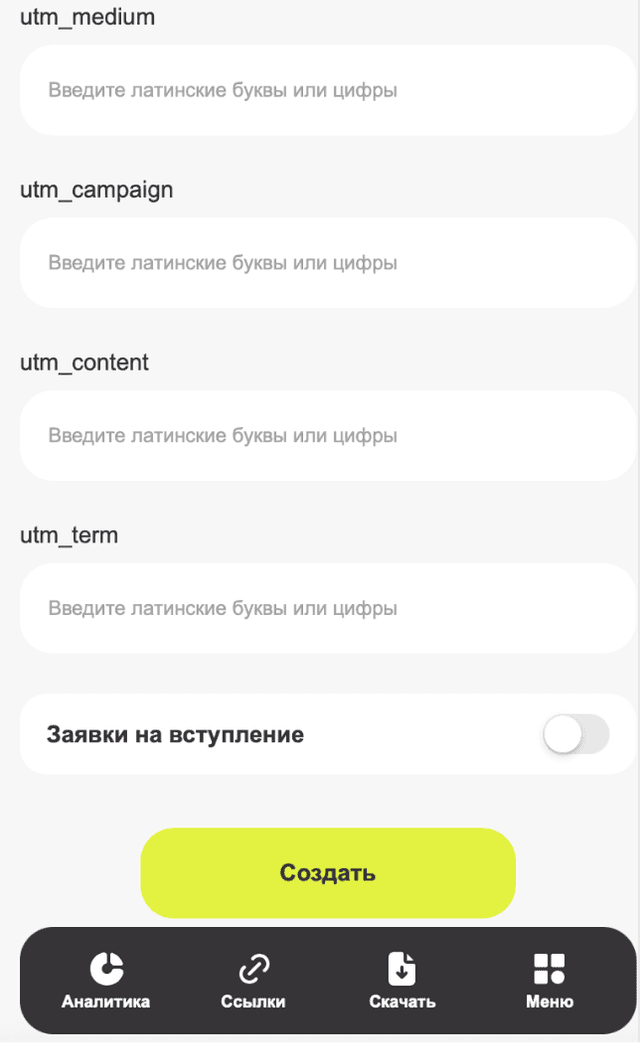
Откроется форма для заполнения пригласительной ссылки:
- Название — уникальное имя для этой ссылки (для внутреннего учета)
Пример: «Реклама в VK_январь»
- Source (Источник) — основной источник трафика
Пример: vk, youtube, tg_ads
- Medium (Тип трафика) — тип рекламы или канала
Пример: ads, organic, email
- Campaign (Кампания) — название рекламной кампании
Пример: winter_sale, new_year
- Content (Контент) — дополнительная информация (например, формат объявления)
Пример: banner_top, video_ad
- Term (Ключевое слово) — ключевое слово для контекстной рекламы
Пример: telegram_каналы
Что видит пользователь при переходе по ссылке?
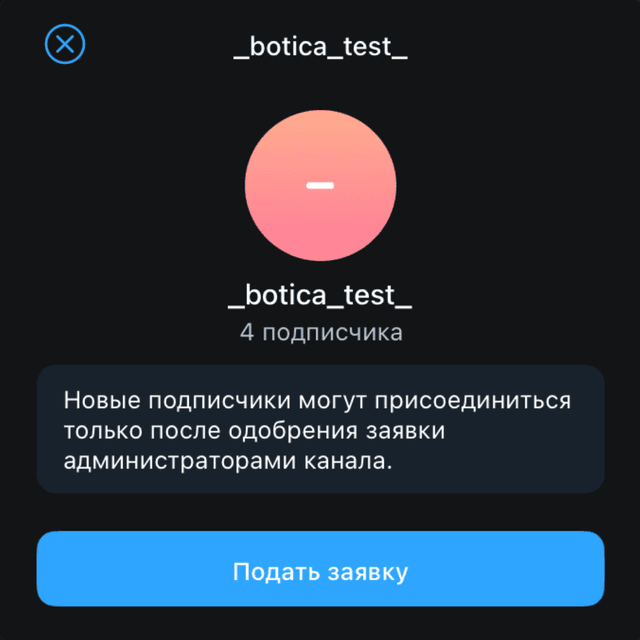
При переходе по созданной пригласительной ссылке пользователь попадает в специальное окно, где может подать заявку на вступление в закрытый канал
- Открывается стандартный интерфейс Telegram с названием канала, его аватаркой и кнопкой
«Подать заявку» - После нажатия на кнопку заявка отправляется администраторам канала на рассмотрение
- Как только администратор одобрит заявку, пользователь автоматически становится участником канала и получает доступ ко всем постам
Недоступно в MAX. Пригласительных ссылок для закрытого канала в MAX нет — используйте ссылки на пост (раздел «Тип 2» ниже).
📝 Тип 2: Создание ссылки на пост
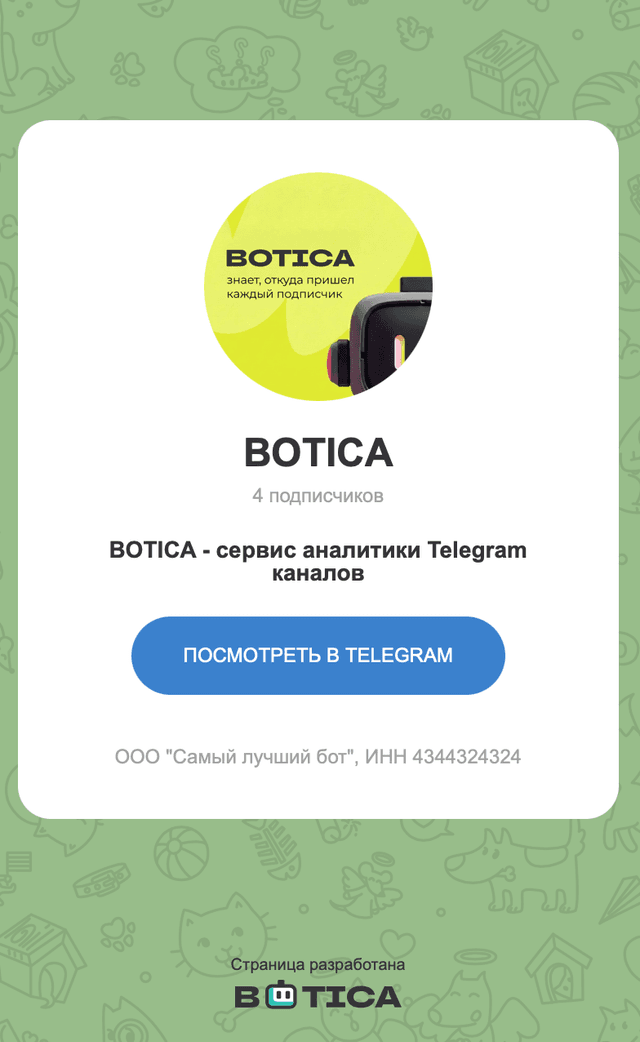
Ссылки на пост позволяют красиво оформить переход к конкретному посту. Вы можете настроить превью, добавить кнопки и призывы к действию.

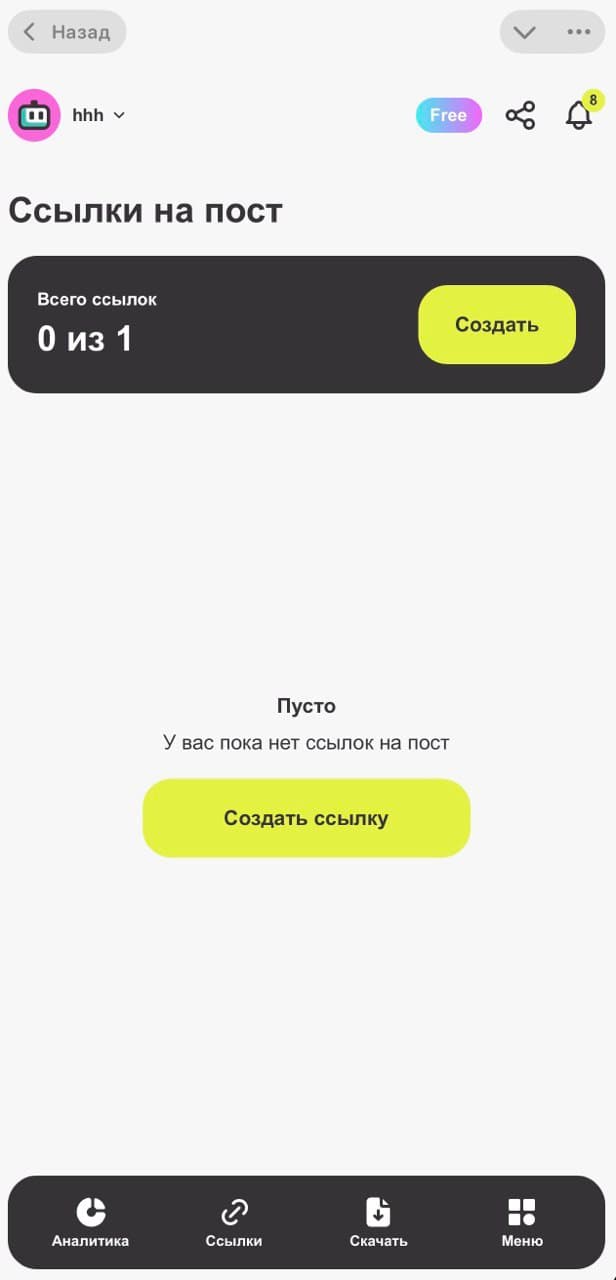
Нажмите кнопку "Создать"
Здесь отображаются все созданные ранее ссылки на посты и есть кнопка для создания новой.
Заполните основную информацию
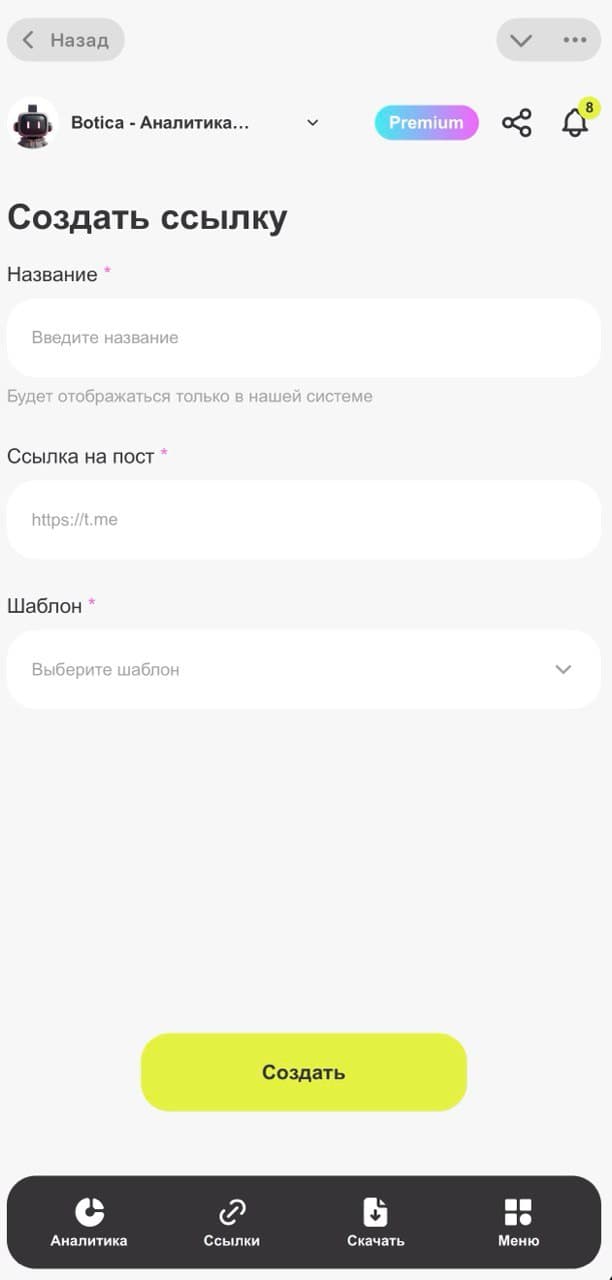
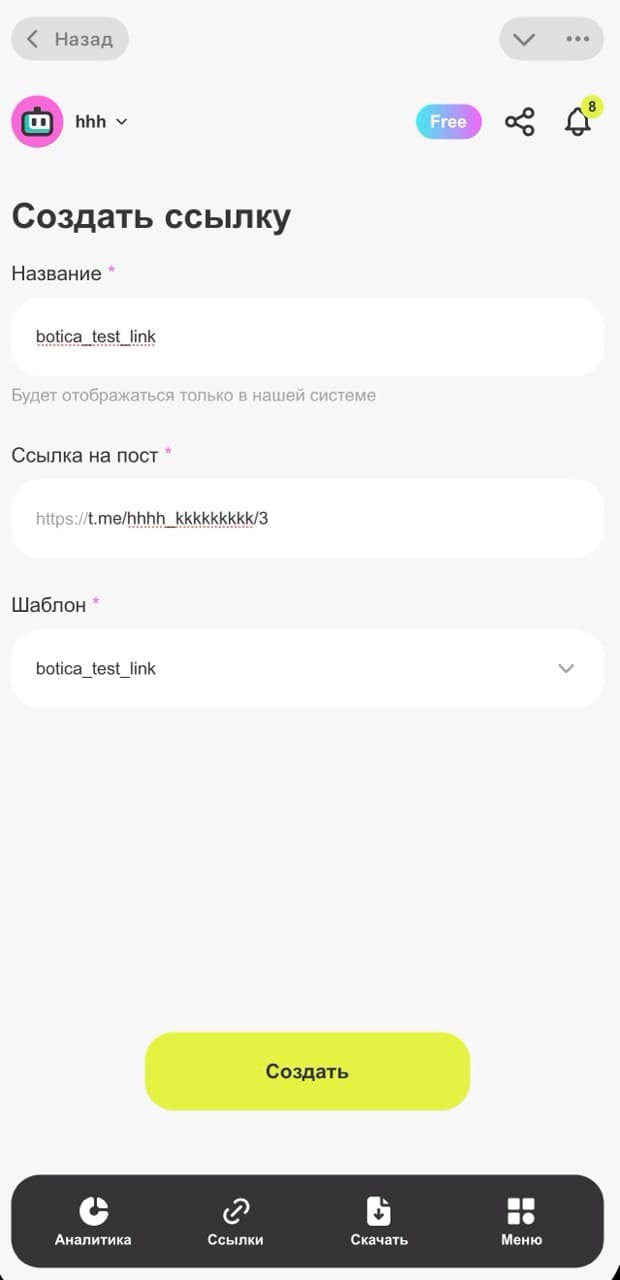
Вы перейдёте к форме создания ссылки на пост. Система предложит заполнить несколько полей.
Введите следующие данные:
- Название ссылки — для вашего удобства (например, "Пост о скидках")
- Ссылка на пост — URL поста в Telegram, который вы хотите оформить
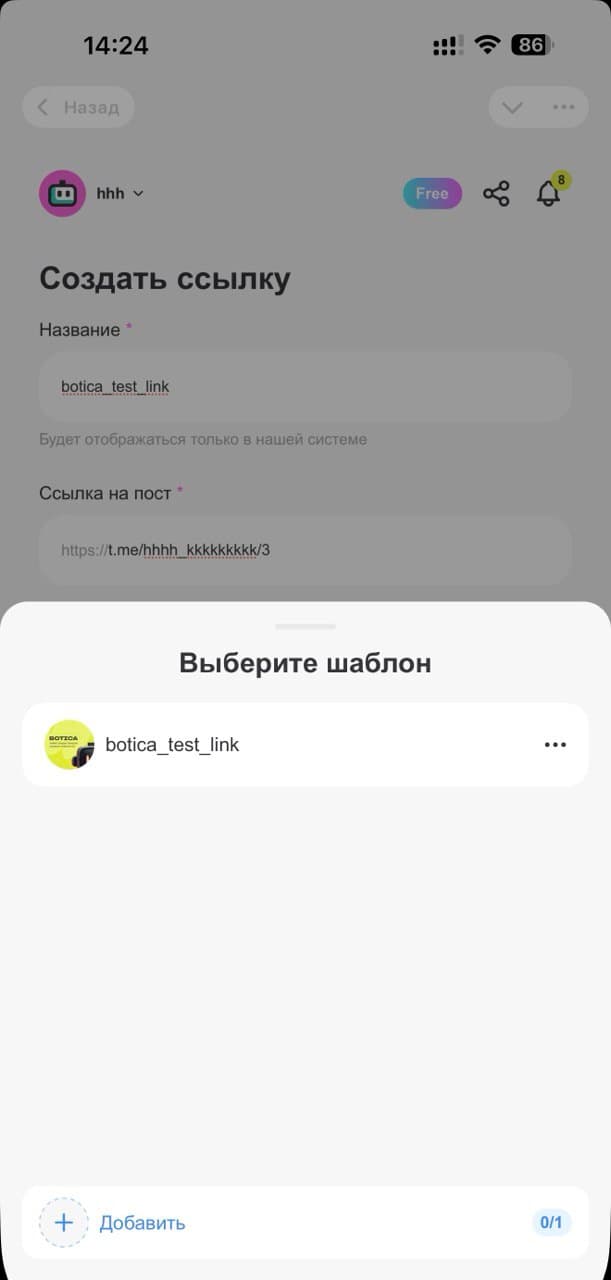
- Выберите шаблон — готовый шаблон оформления или создайте новый
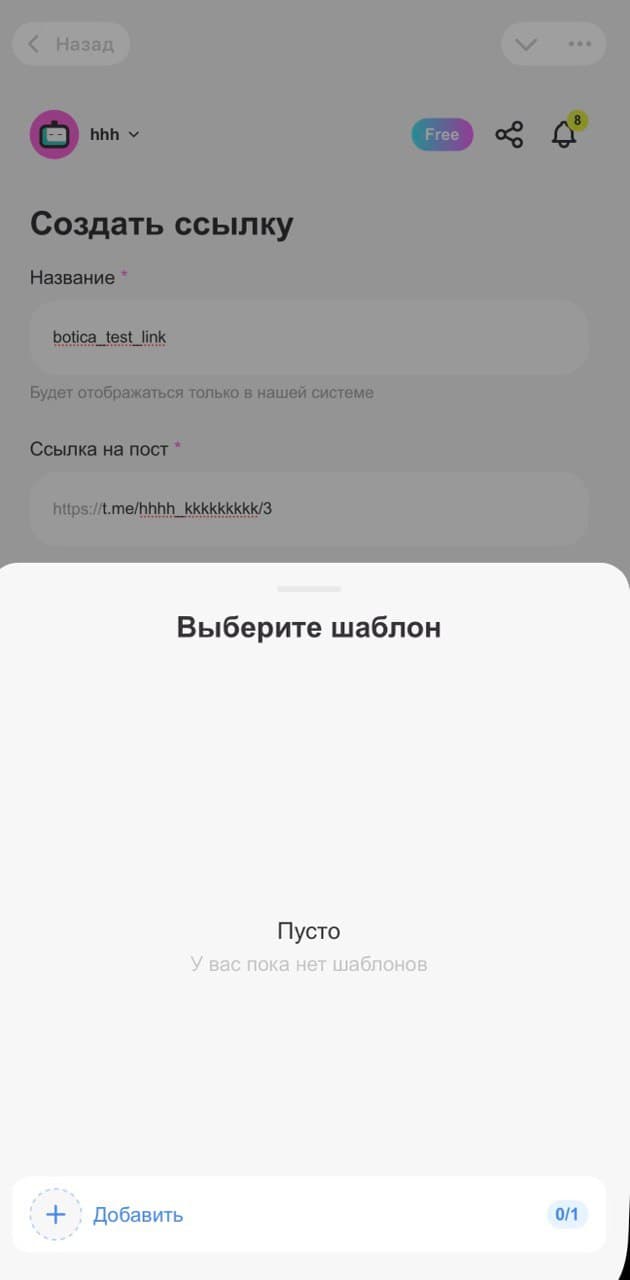
Если у вас ещё нет шаблонов, нажмите "Добавить" новый шаблон
Создайте или выберите шаблон оформления
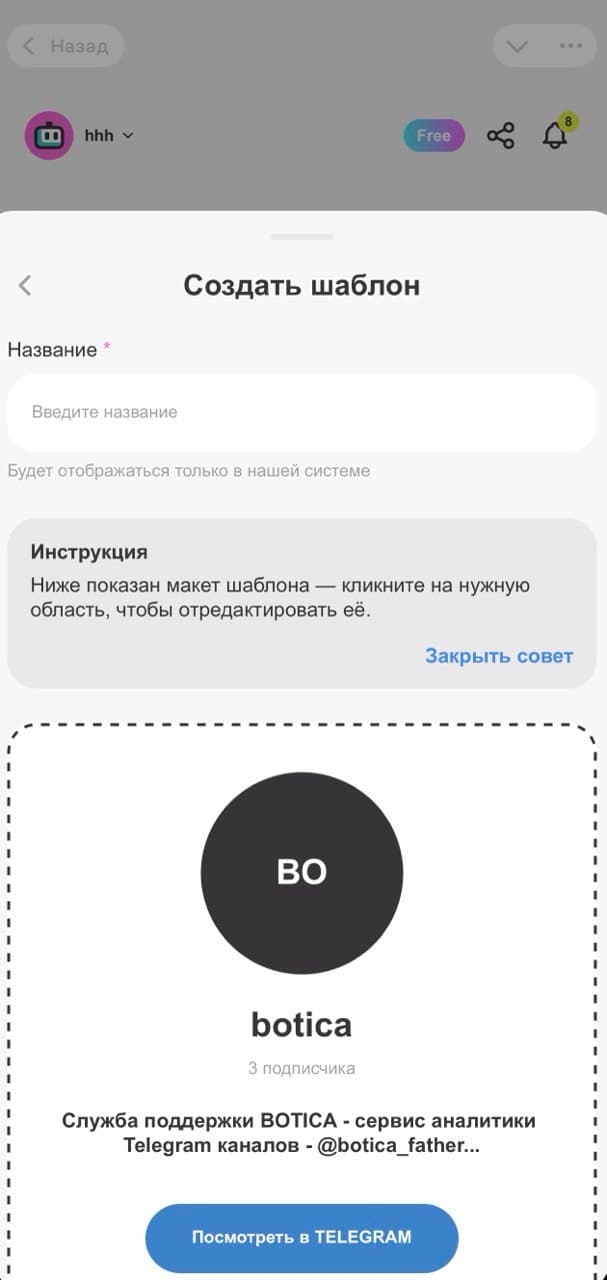
Чтобы создать новый шаблон:
- Нажмите
"Добавить" шаблон - Укажите название шаблона (например, "Брендовый стиль")
- Настройте внешний вид:
- Аватарка — загрузите изображение для превью
- Название — заголовок, который увидят пользователи
- Описание — краткое описание поста или предложение
- Кнопка — текст на кнопке действия (например, "Читать пост")
- Нижняя надпись — дополнительная информация или призыв
- Сохраните шаблон

После создания выберите этот шаблон из списка.
Сгенерируйте ссылку
Нажмите кнопку "Создать" — система сгенерирует уникальную ссылку на пост с выбранным оформлением.
Сохраните и используйте ссылку
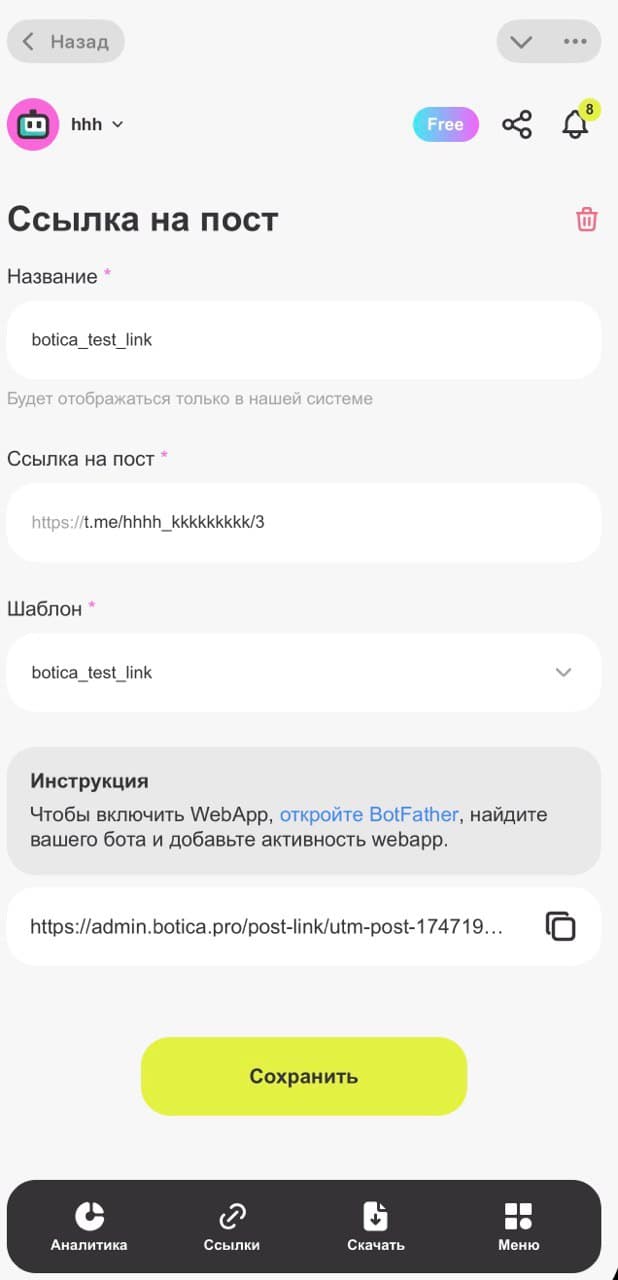
После создания появится готовая ссылка
- Нажмите
"Сохранить", чтобы зафиксировать изменения - Скопируйте готовую ссылку
- Используйте её в рекламе, рассылках или на сайтах
Особенность: Ссылка на пост открывается в Telegram с красивым превью, что увеличивает доверие и кликабельность.
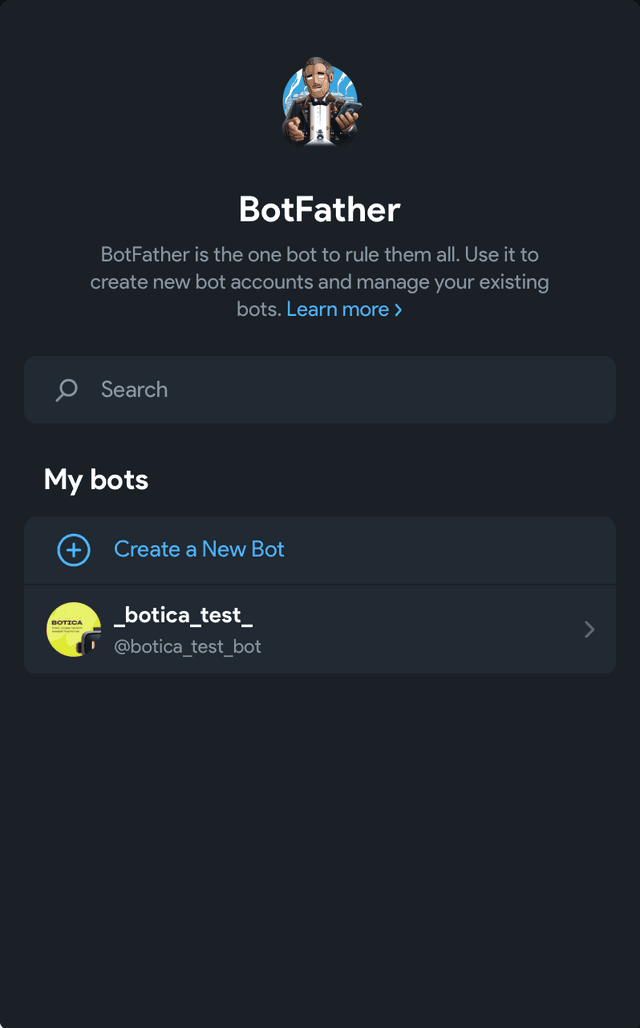
Активация WebApp
Для активации необходимо перейти в BotFather @BotFather, открыть приложение и выбрать бота
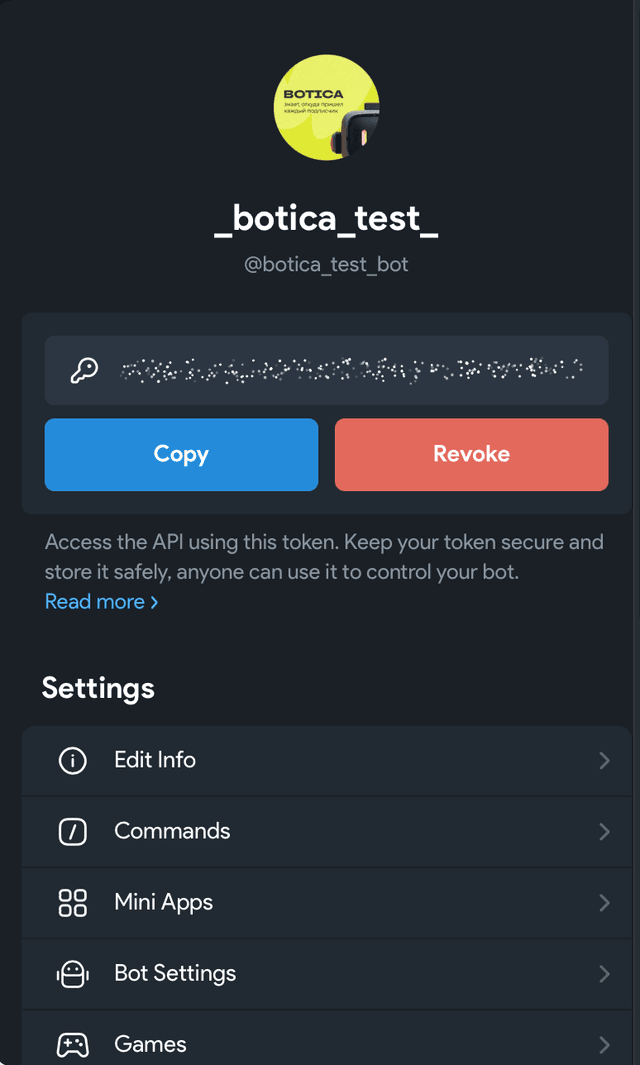
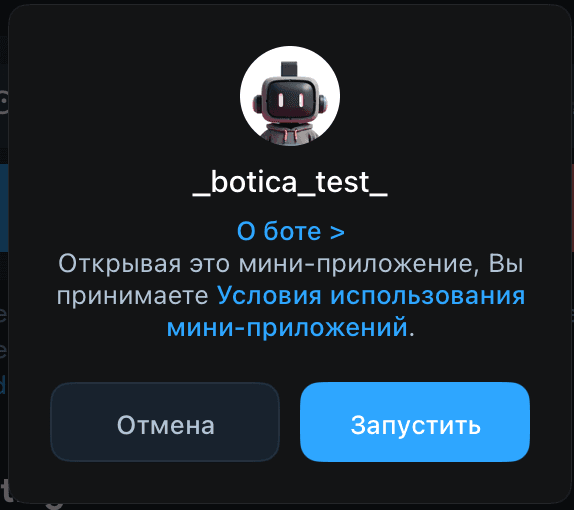
Открытие Mini-App без чек-бокса
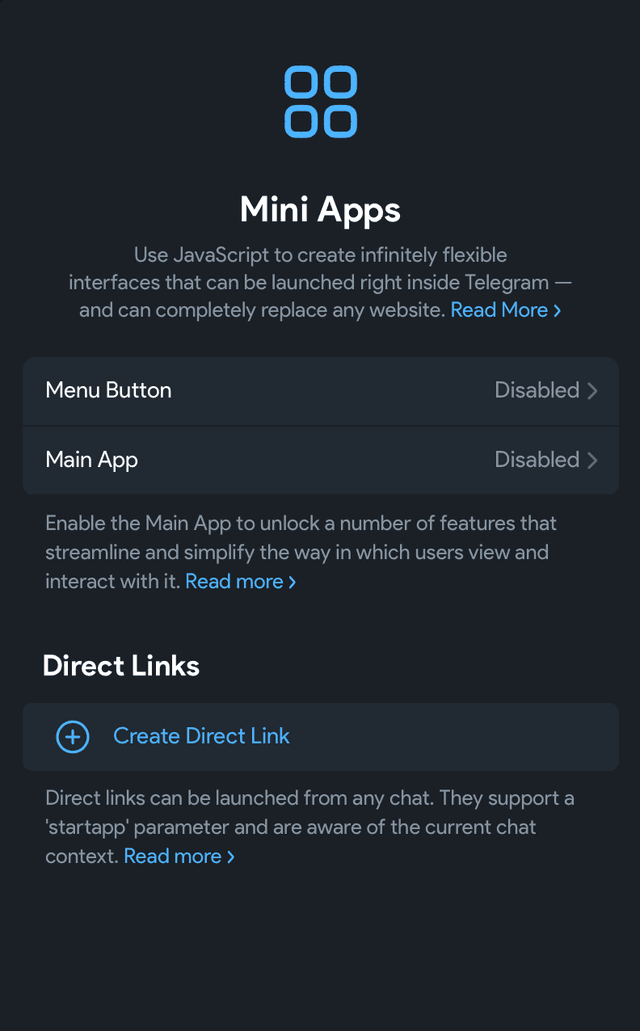
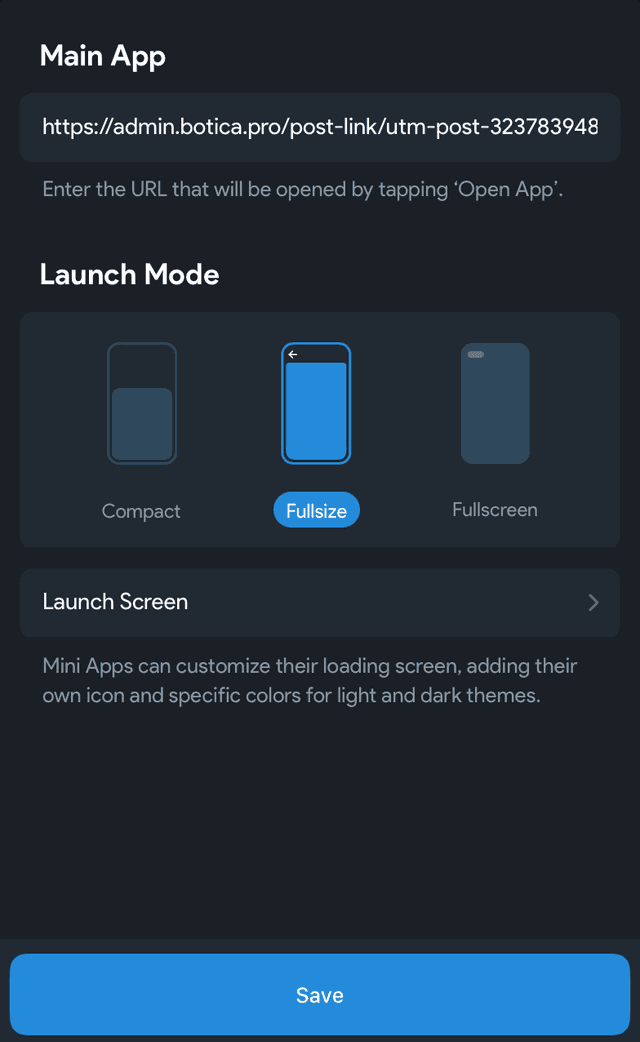
Добавление параметра для открытия мини‑приложения и разметка источников
- Для прямого запуска мини‑приложения из ссылки на бота добавьте в конец
*?startapp*
Пример: t.me/ваш_бот?startapp
- Для отслеживания источника (откуда пришёл пользователь) после
*?startapp*добавьте знак=иназвание источника:?startapp=источник
Пример: ?startapp=telegram_channel или ?startapp=ad_campaign
- Итоговая ссылка будет выглядеть так:
t.me/ваш_бот?startapp=название_источника
Пример готовой ссылки: t.me/test99_botica_bot?startapp=source99
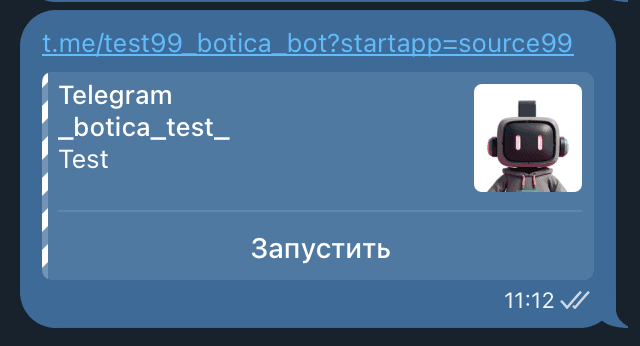
Метод без чек‑бокса (Main App) — плюсы и минусы
Плюсы:
- Выше конверсия — нет лишнего чека.
- На Android переход в приложение мгновенный.
Минусы:
- Пользователь не может писать боту сразу после открытия.
- TelegramAds не считает это действие в статистике.
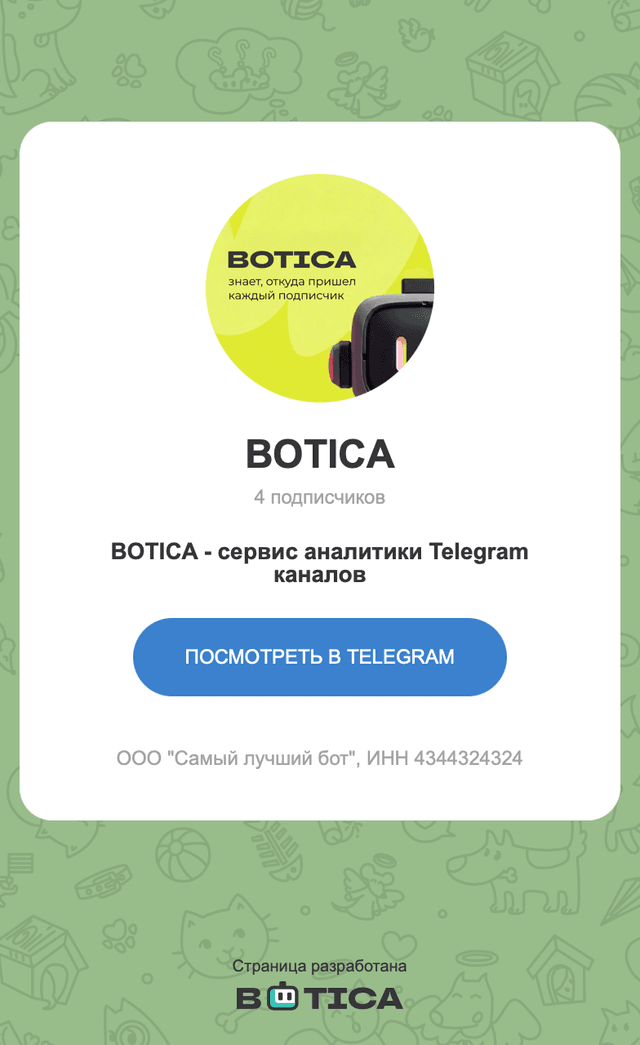
Открытие Mini-App с чек-боксом
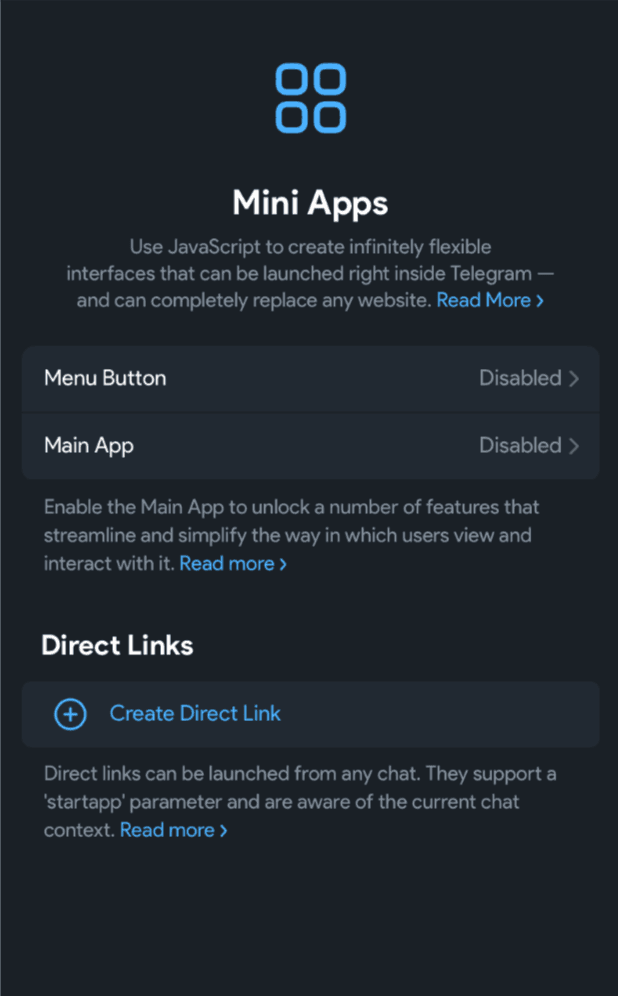
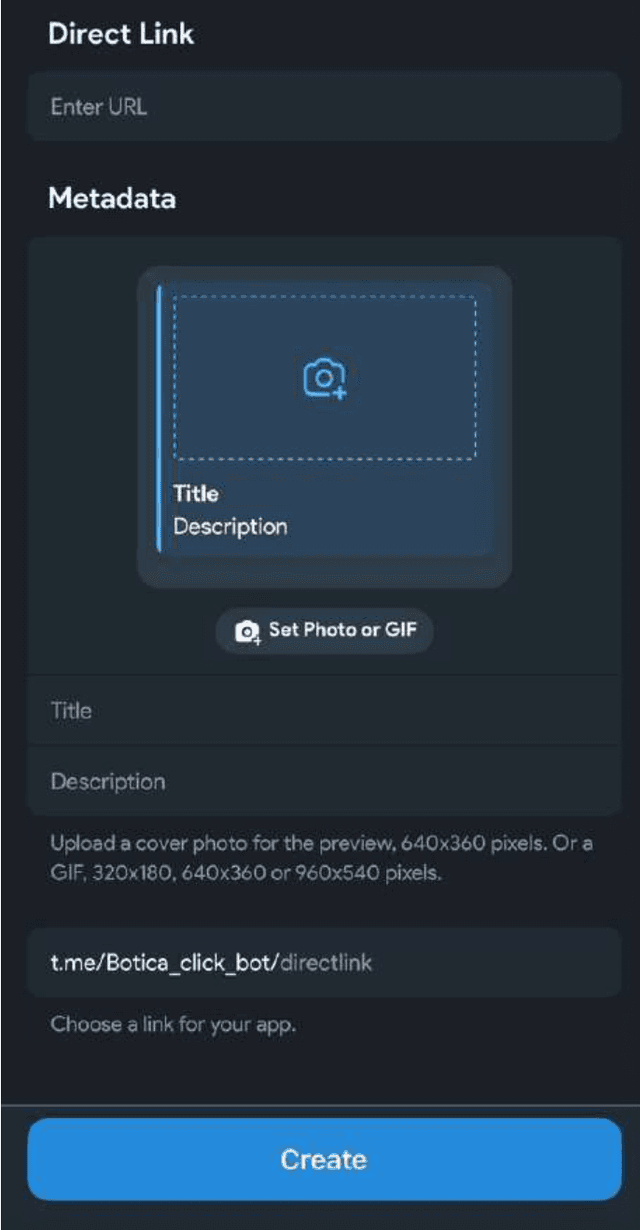
Заполните основные данные и нажмите “Create”
Вставьте в поле Enter URL ссылку, созданную в БОТИКА.
Заполните Metadata:
- Picture — изображение (формат 16:9)
- Title — заголовок предпросмотра
- Description — описание
- direct link — уникальное слово для ссылки (например, post5navi)
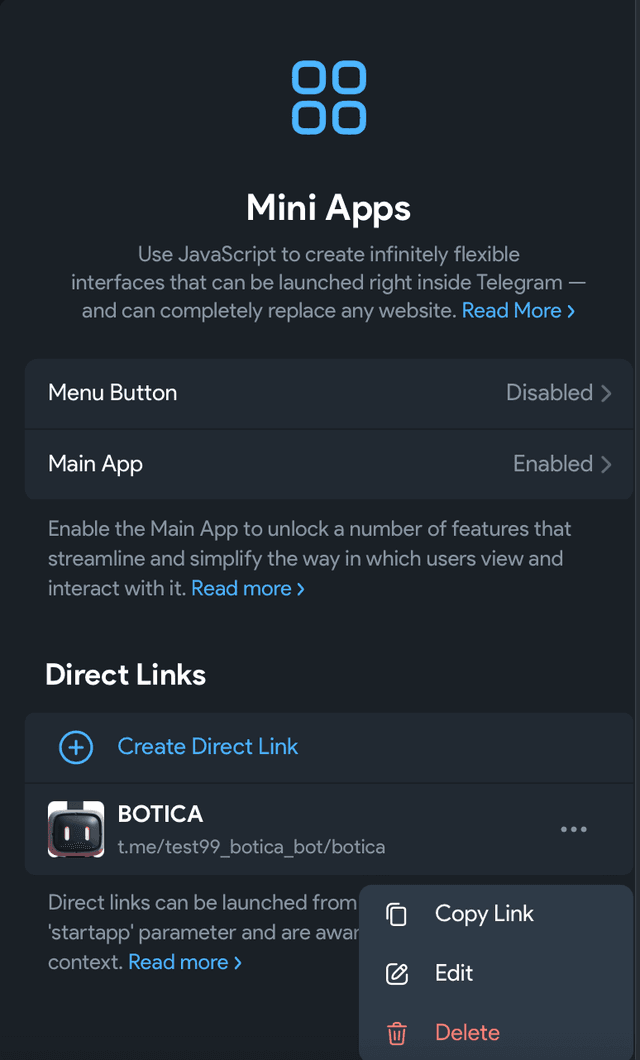
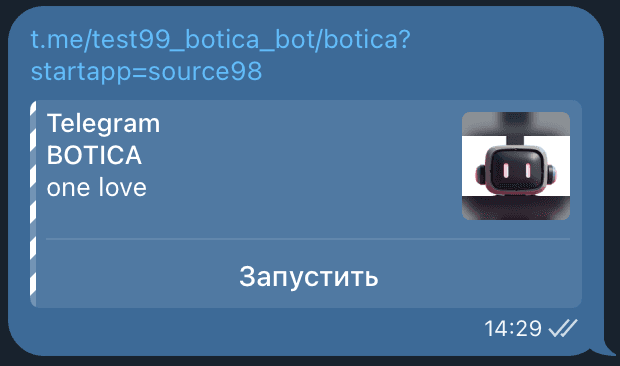
Добавление параметра и разметка источника
- Чтобы мини‑приложение открывалось по ссылке, добавьте в конец ?startapp
- Для отслеживания источника укажите после = название источника:
?startapp=название_источника - Готовая ссылка с разметкой:
t.me/ваш_бот/значение_directlink?startapp=источник
Пример: t.me/test99_botica_bot/botica?startapp=source98
Метод с чек‑боксом (Direct Link) — плюсы и минусы
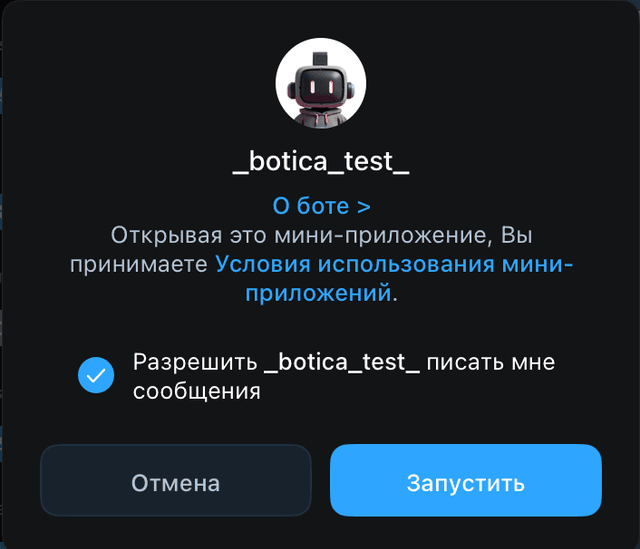
Плюсы:
- Можно создавать много прямых ссылок с разными превью .
- Сохраняется возможность писать пользователям, которые активировали мини-приложение.
Минусы:
- Чек-бокс снижает конверсию на открытие.
- Пользователь может запретить боту писать.
🎬 Видеоинструкция
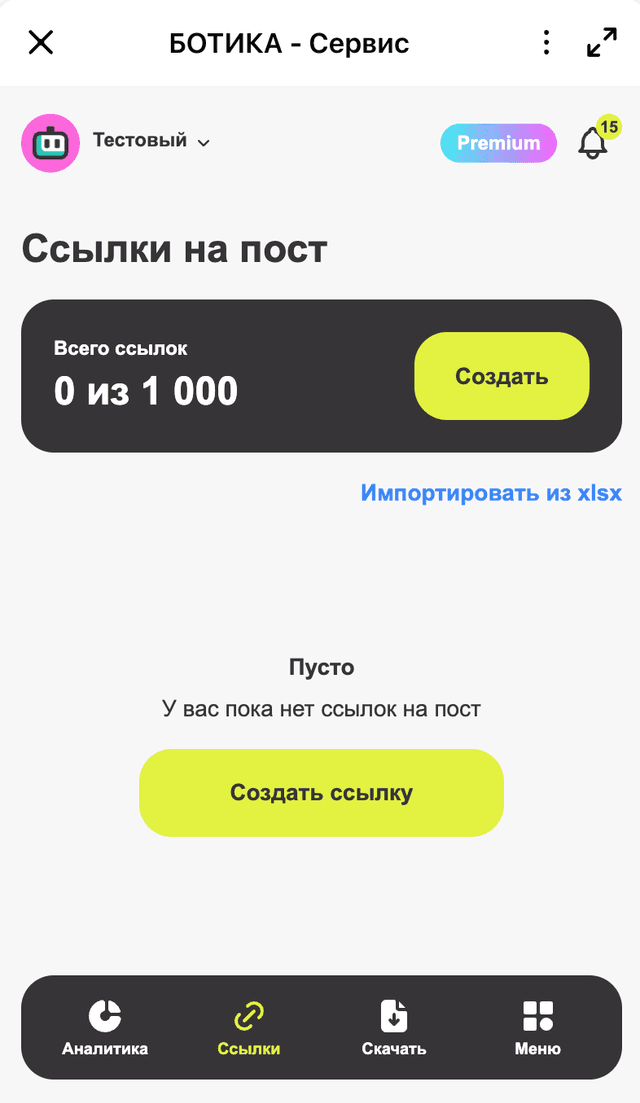
Перейдите к созданию
В разделе «Ссылки» нажмите «Создать».
Здесь отображаются все созданные ранее ссылки на посты и есть кнопка для создания новой.
Заполните основную информацию
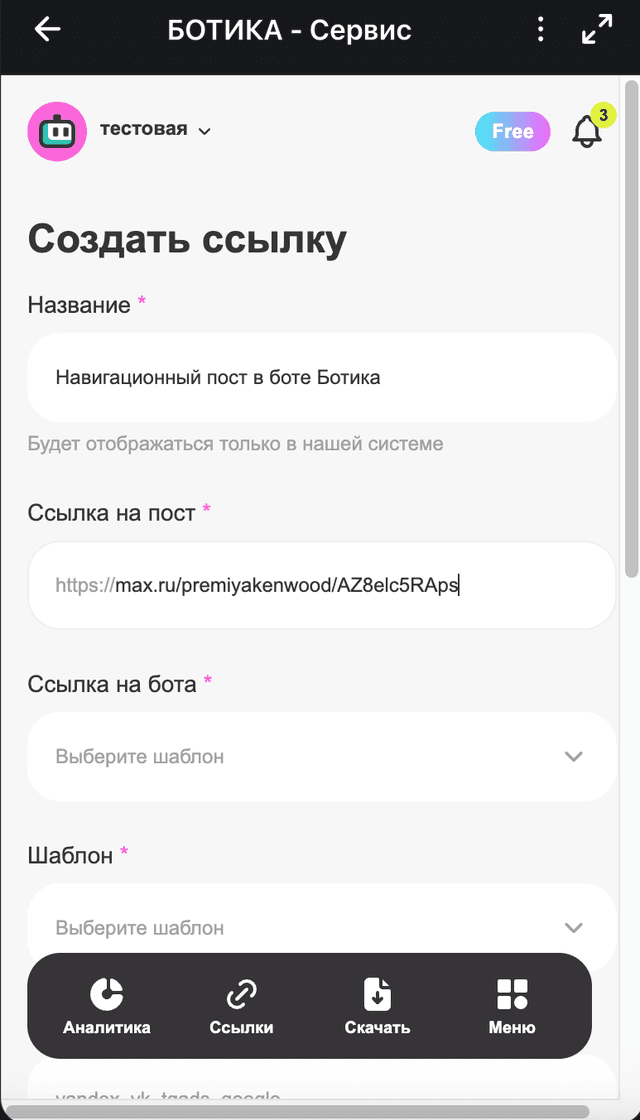
Вы перейдёте к форме создания ссылки на пост. Введите следующие данные:
- Название ссылки — рекомендуем сразу указывать пост и место размещения, так проще ориентироваться в статистике позже.
Пример: «Навигационный пост в боте Ботика»
- Ссылка на пост — скопируйте ссылку поста, на который хотите вести пользователей, и вставьте её в поле.
Укажите ссылку на бота (ключевой момент)
Чтобы корректно отслеживать каждый клик, пользователей пропускают через мини-приложение, которое прикреплено к боту и приземляет их на нужный пост.
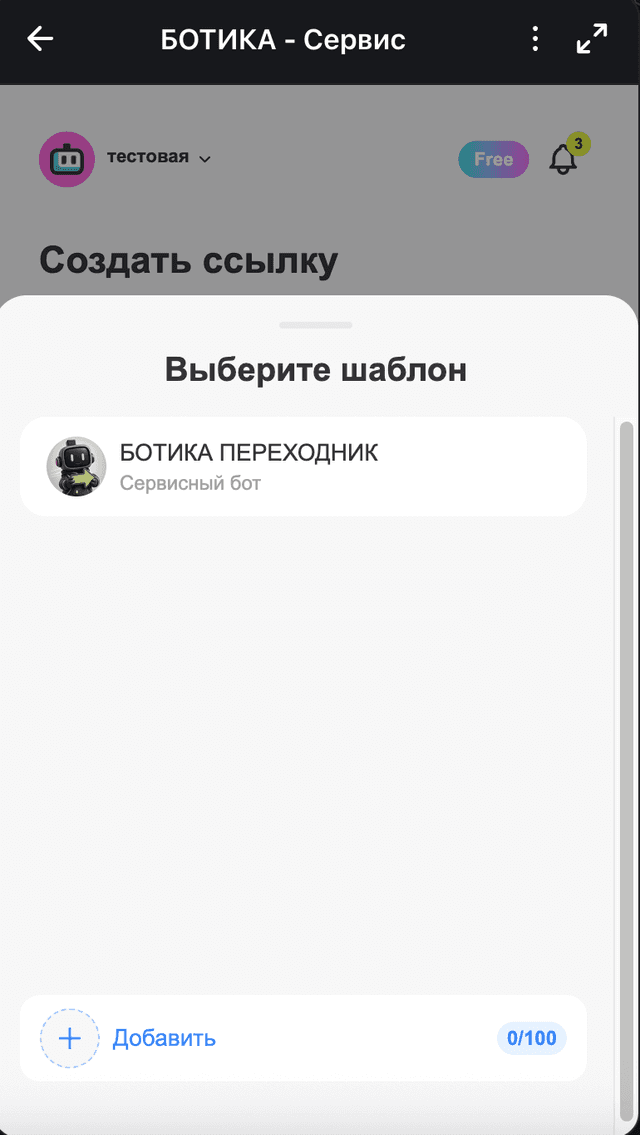
У вас есть два варианта:
-
Готовый сервисный бот «Ботика-переходник» — быстрый вариант, подходит для теста.
-
Собственный бот-переходник (рекомендуется) — его название и аватарка будут видны пользователям при размещении ссылки на внешних площадках (например, во ВКонтакте или других соцсетях). Это ваш брендинг.
Как создать собственного бота-переходника:
-
Придумайте и введите название бота (например,
«Botica Concierge»)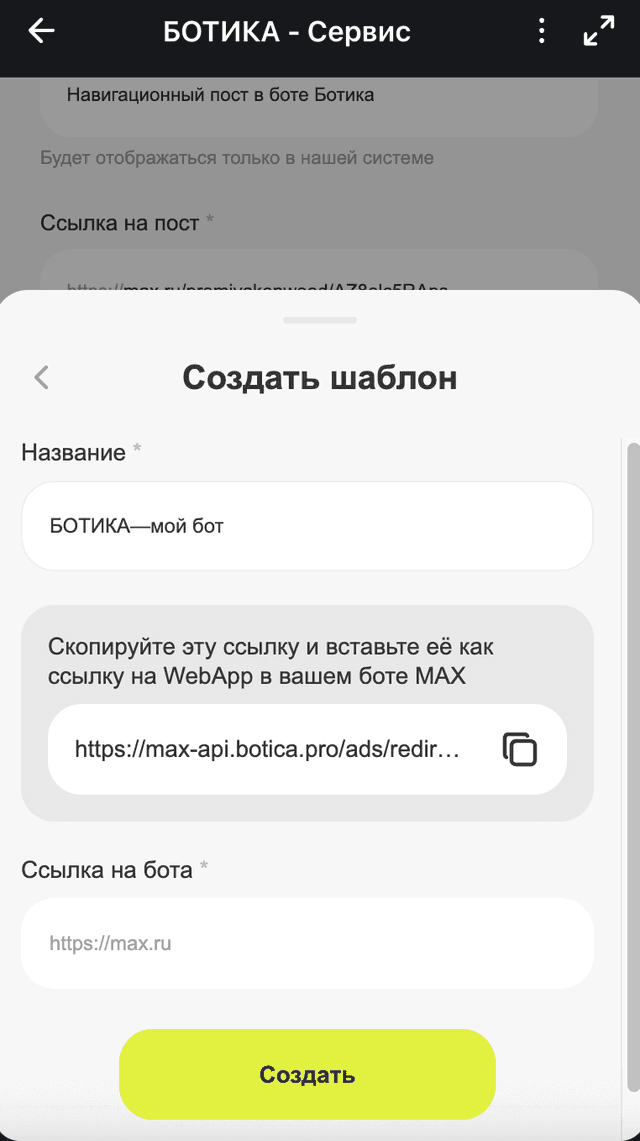
-
Скопируйте ссылку на мини-приложение — она берётся из БОТИКА
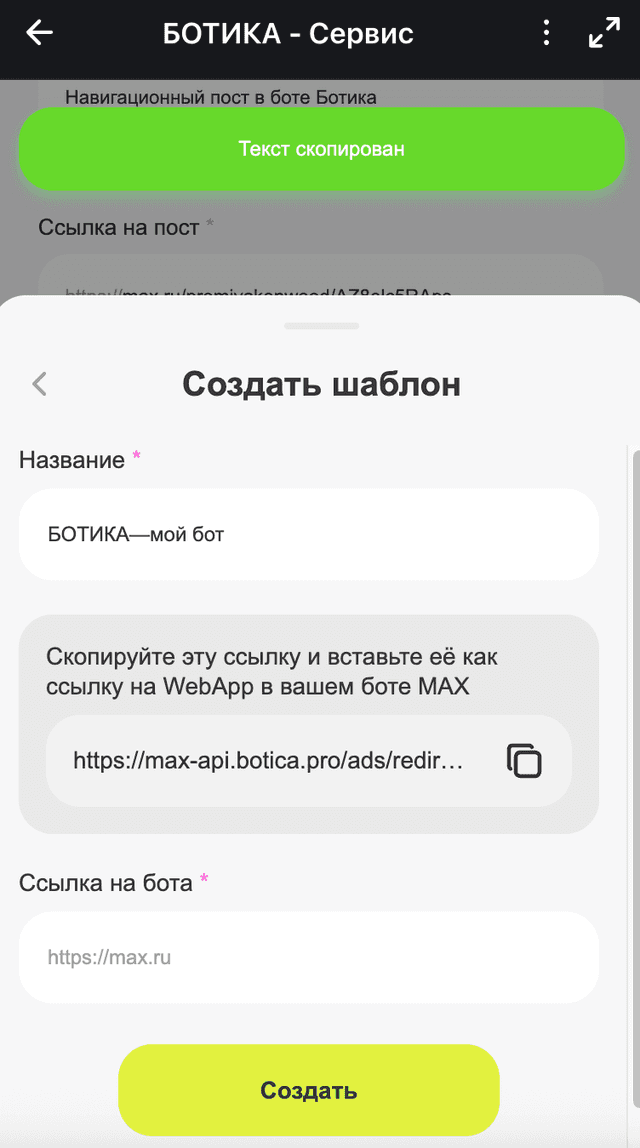
-
Перейдите в «MAX для бизнеса», выберите нужного бота, нажмите
«Настроить»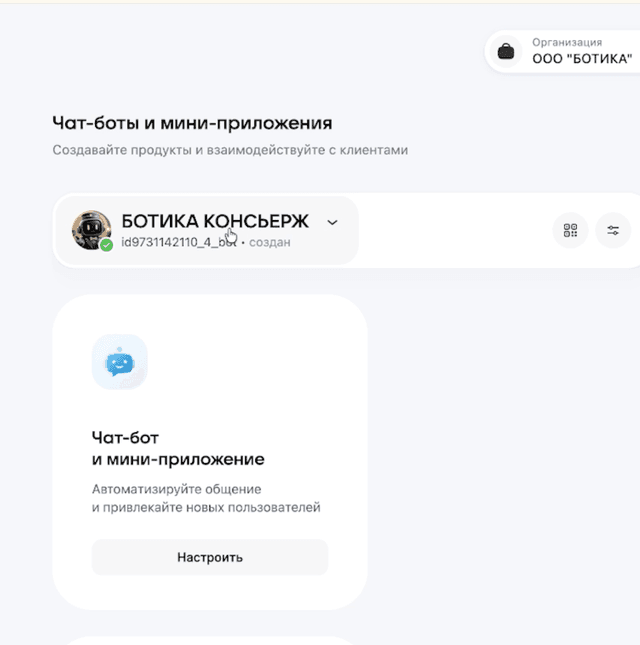
-
Вставьте ссылку в поле мини-приложения и сохраните
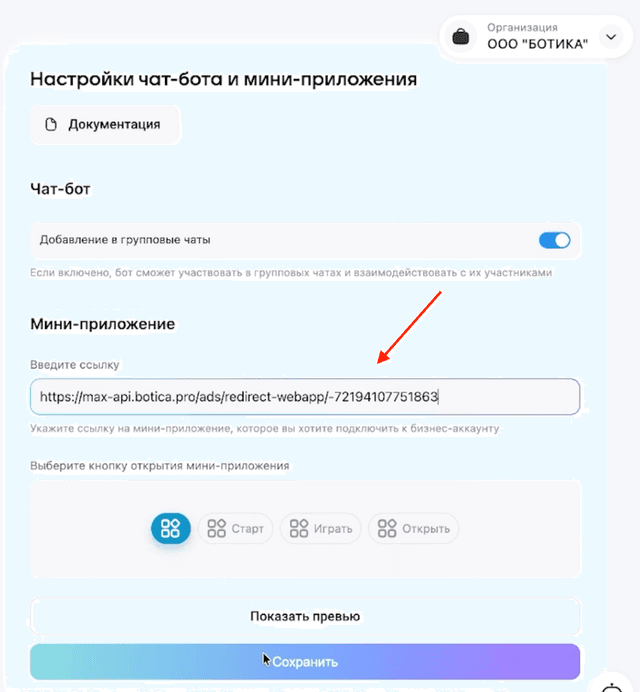
-
Вернитесь на главную страницу бота, нажмите на QR-код в правом верхнем углу →
«Копировать ссылку»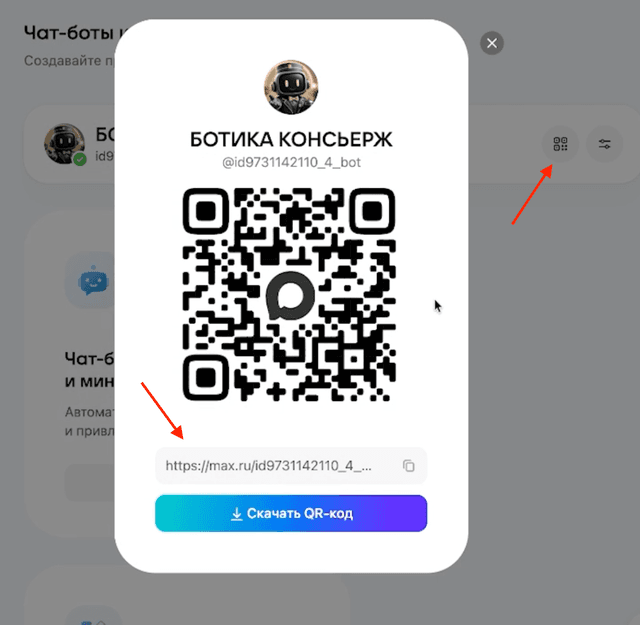
-
Вернитесь в мини-приложение БОТИКА, вставьте скопированную ссылку на бота и нажмите
«Создать»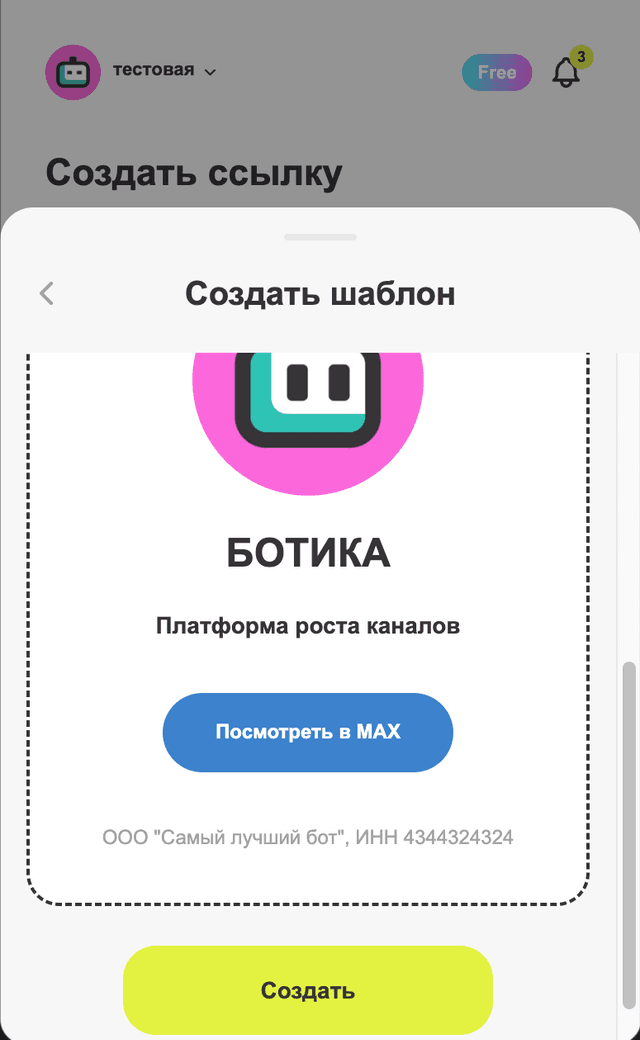
После этого при переходе по ссылке пользователь попадёт на сервисную страницу MAX, и оттуда его сразу перекинет на нужный пост.
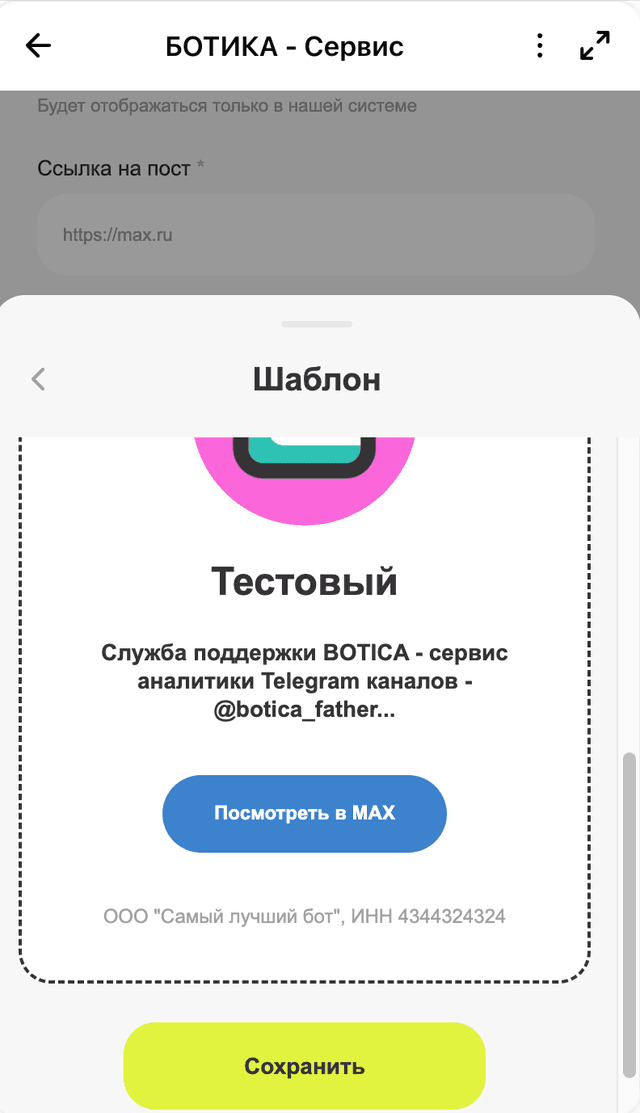
Настройте шаблон мини-приложения
Этот экран мелькнёт у пользователя на долю секунды, но это тоже часть вашего нейминга и брендинга.
Заполните:
- Название (например,
«Тест на навигацию») - Аватарку
- Описание/текст (например,
«Платформа роста каналов») - Текст на кнопке — по желанию (например,
«Перейти в MAX»)
Нажмите «Создать» и выберите этот шаблон — он сохранится навсегда, в следующий раз можно будет просто взять его из списка готовых.
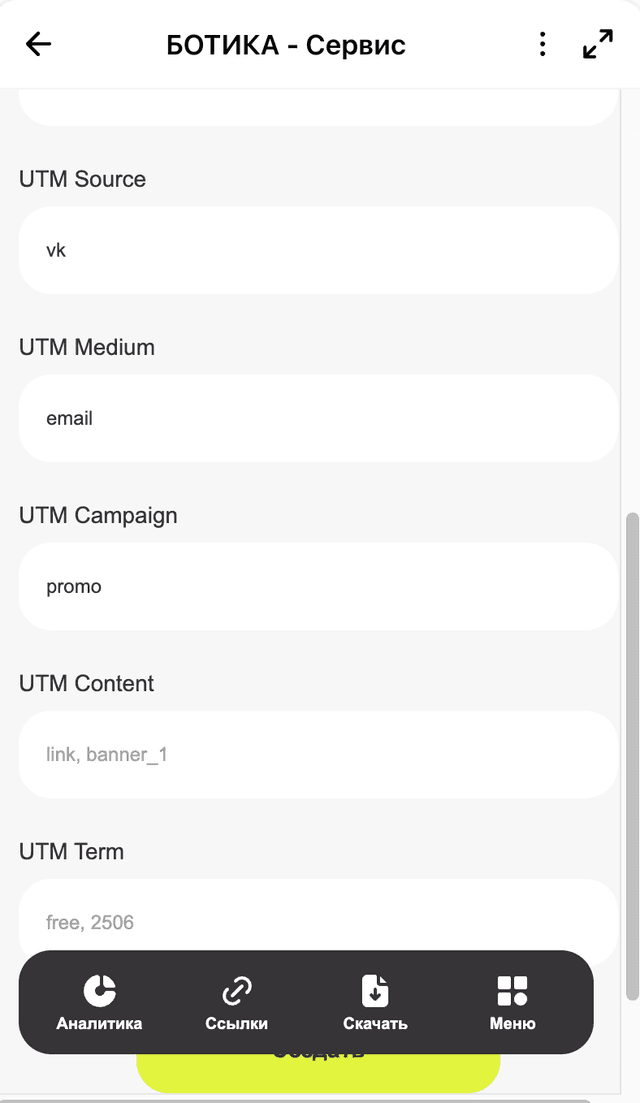
UTM-разметка
Стандартная схема: Source / Medium / Campaign. Остальные поля — по желанию, в зависимости от глубины вашей дистрибуции.
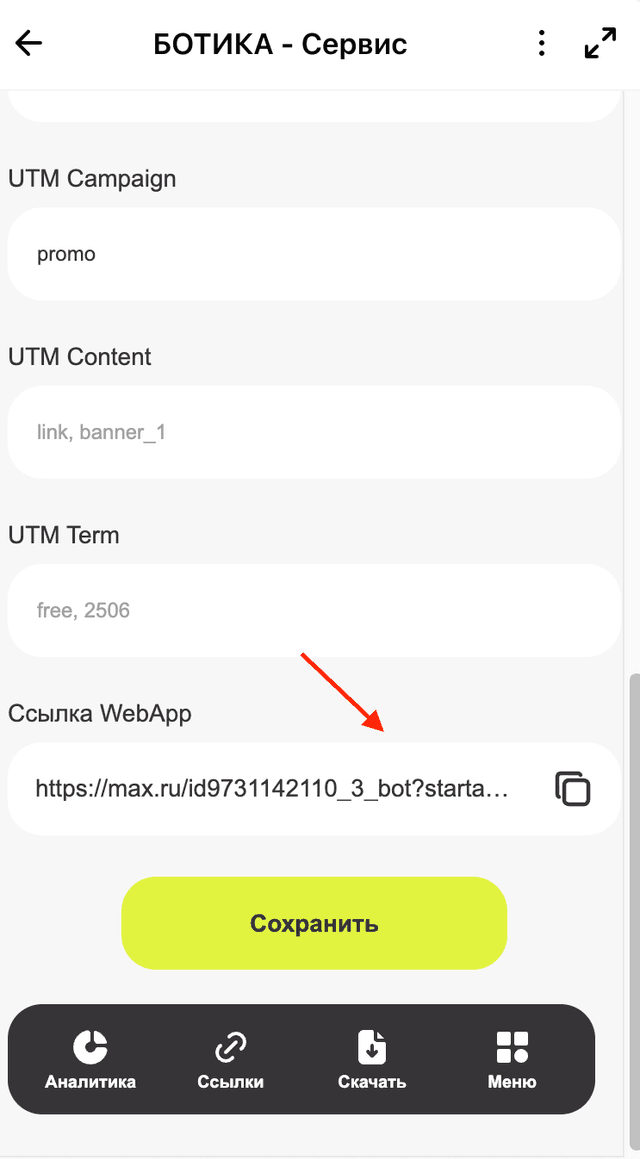
Нажмите «Создать» — внизу появится готовая ссылка.
Проверка
Отправьте ссылку в чат с ботом, кликните — вы должны попасть ровно на тот пост, который указали в шаге «Заполните основную информацию».
📊 Массовая загрузка ссылок через Excel
Заполнять ссылки по одной — долго. Если нужно создать сразу много ссылок (например, под несколько объявлений одной кампании), используйте импорт из Excel.
Откройте импорт и скачайте шаблон
Зайдите в «Ссылки» → «Импортировать из Excel».
Нажмите синюю кнопку «Скачать шаблон» и откройте скачанный файл.
Заполните обязательные поля
Заполните зелёные поля — они все обязательны: Название ссылки, Ссылка на пост, Source, Medium, Campaign.
Важно: обязательно удалите первую строку с примером перед сохранением — иначе БОТИКА попытается её обработать и выдаст ошибку.
Загрузите файл и настройте параметры
- Сохраните файл и перетащите его в БОТИКА
- Укажите ссылку на бота-переходника (например,
«Ботика-переходник»или своего собственного) - Выберите шаблон оформления (например,
«Стандарт») - Нажмите
«Импортировать»
Получите готовые ссылки
Готовый файл со всеми созданными ссылками придёт в чат с ботом-сервисом.
Массовая UTM-разметка сильно удобнее: в рекламных кампаниях обычно делают не одно размещение, а несколько, и заполнять каждую ссылку вручную нерационально.
Просмотр статистики по ссылкам
Вся статистика по созданным ссылкам доступна в двух местах:
1. В разделе "Аналитика" → "Динамика по источникам"
Здесь вы видите:
| Метрика | Что показывает |
|---|---|
| Подписки | Сколько новых подписчиков пришло по каждой ссылке |
| Отписки | Сколько пользователей отписалось из этого источника |
| Чистый прирост | Разница между подписками и отписками |
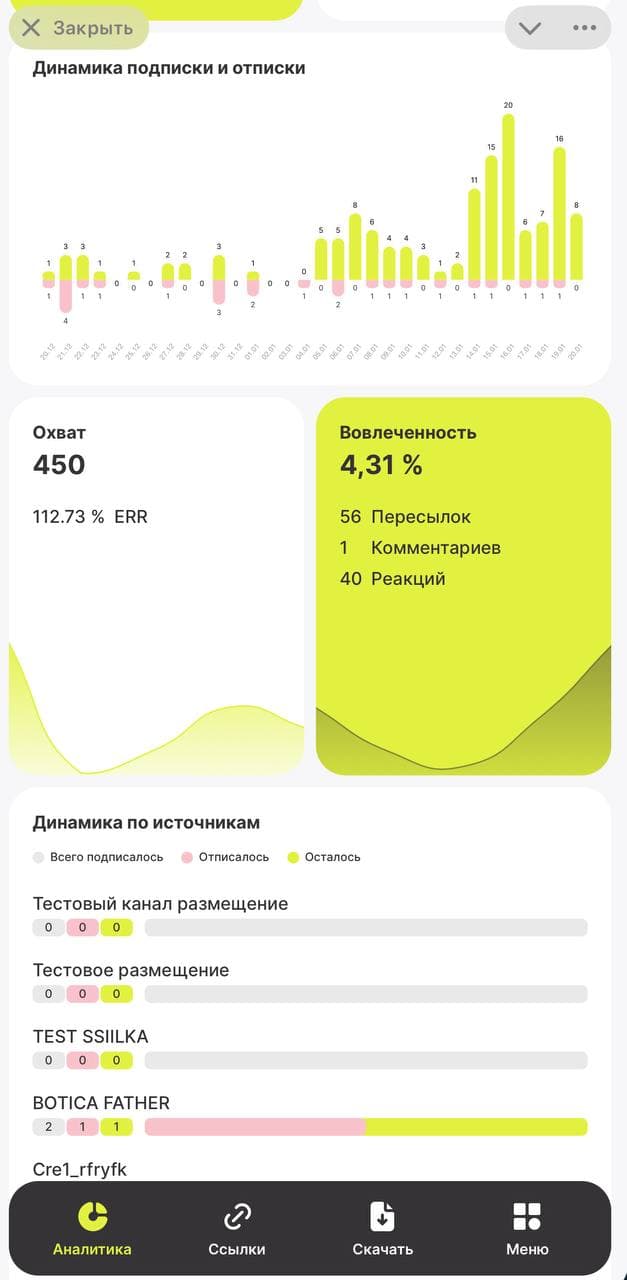
Анализируйте: Сравнивайте разные источники по стоимости подписчика и удержанию аудитории.
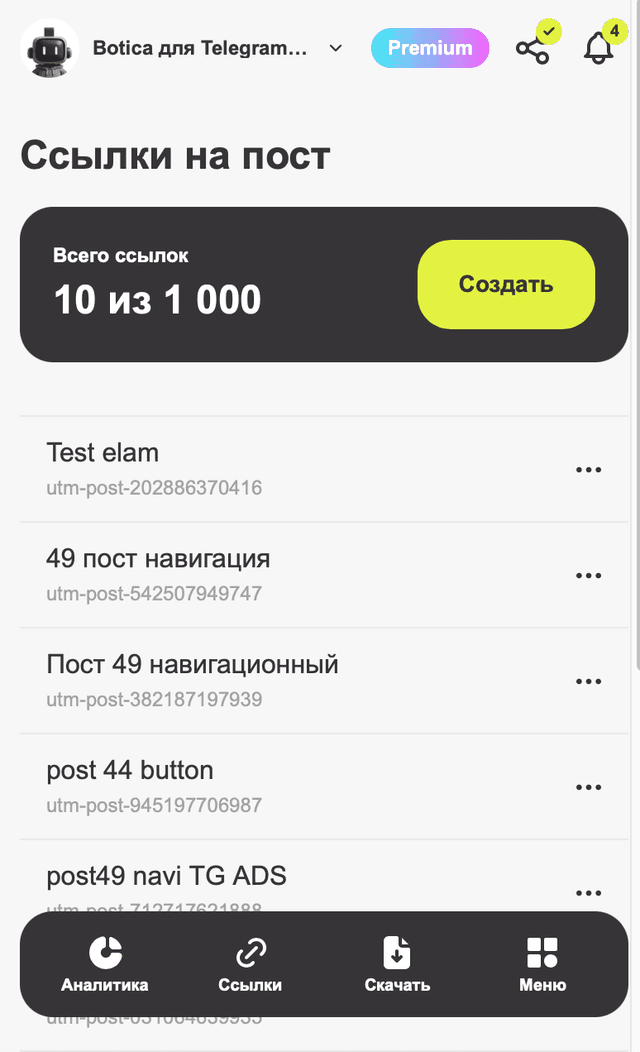
2. В самом разделе "Ссылки"
В списке всех ссылок вы видите:
- Название ссылки и её параметры
- Ссылка для копирования
Как получать максимальную пользу от отслеживаемых ссылок
1. Будьте последовательны в названиях
- Используйте одинаковые названия источников для всех ссылок
- Пример: всегда
vk, а не тоvk, тоvkontakte, товк
2. Сегментируйте по кампаниям
- Создавайте отдельные ссылки для каждой рекламной кампании
- Это позволит точно оценивать ROI каждой кампании
3. Тестируйте разные варианты
- Создавайте несколько ссылок с разным
contentдля А/Б тестирования - Пример:
banner_redиbanner_blueдля теста цвета баннера
4. Отслеживайте всё
- Используйте ссылки даже для органических упоминаний
- Это даст полную картину всех источников трафика
5. Регулярно анализируйте
- Раз в неделю проверяйте эффективность всех источников
- Выключайте неэффективные каналы и увеличивайте бюджет для работающих
Что дальше?
После настройки отслеживаемых ссылок рекомендуем:
- Проанализировать первые результаты через 3-7 дней
- Оптимизировать рекламные кампании на основе данных
- Настроить интеграцию с рекламными кабинетами (Яндекс.Директ, VK Ads)
- Экспортировать данные в Excel для глубокого анализа
➡️ Переходите к следующему разделу документации, чтобы узнать больше!