Вкладка "Скачать"
Экспорт данных вашего канала в Excel. Получайте детальные отчёты по подписчикам, постам, источникам трафика и другим метрикам для глубокого анализа.
Зачем нужны выгрузки данных?
Выгрузки в Excel позволяют проводить глубокий анализ, который невозможен в интерфейсе БОТИКА:
- 📊 Детализированная аналитика — дополнительные расчёты и сводные таблицы
- 📈 Долгосрочное планирование — сравнение периодов за несколько месяцев/лет
- 📋 Отчётность для команды или клиентов — профессиональные отчёты в удобном формате
- 🔍 Глубокое исследование аудитории — сегментация и анализ поведения подписчиков
- 💾 Архивация данных — сохранение статистики на случай аудита или проверок
Профессиональный совет: Регулярные выгрузки помогают отслеживать долгосрочные тренды и принимать стратегические решения.
Доступные типы выгрузок
БОТИКА позволяет экспортировать 6 видов отчётов:
| Выгрузка | Что содержит | Когда использовать |
|---|---|---|
| Подписки/отписки | Ежедневная динамика аудитории | Для анализа роста канала по дням |
| Выгрузка постов | Все публикации с метриками | Для анализа эффективности контента |
| Выгрузка подписчиков | База пользователей канала | Для сегментации аудитории и CRM |
| Свод подписок по источнику | Подписки с UTM-метками | Для анализа ROI рекламных каналов |
| Переходы на пост | Клики на ссылки в постах | Для анализа вовлечённости в контенте |
| Переходы с лендинг вебапп | Переходы с внешних лендингов | Для анализа эффективности внешних страниц |
В MAX доступны следующие выгрузки:
| Выгрузка | Что содержит | Когда использовать |
|---|---|---|
| Подписки/отписки (динамика по дням) | Ежедневная динамика аудитории | Для анализа роста канала по дням |
| Выгрузка постов | Все публикации с метриками | Для анализа эффективности контента |
| Выгрузка подписчиков | База пользователей канала | Для сегментации аудитории и CRM |
| Переходы по ссылкам на посты | Клики на ссылки в постах | Для анализа вовлечённости в контенте |
| Переходы с лендинг вебапп | Переходы с внешних лендингов | Для анализа эффективности внешних страниц |
Как скачать данные
Откройте раздел "Скачать"
Перейдите в мини-приложение БОТИКА → найдите и откройте вкладку "Скачать" (расположена в нижней части интерфейса)
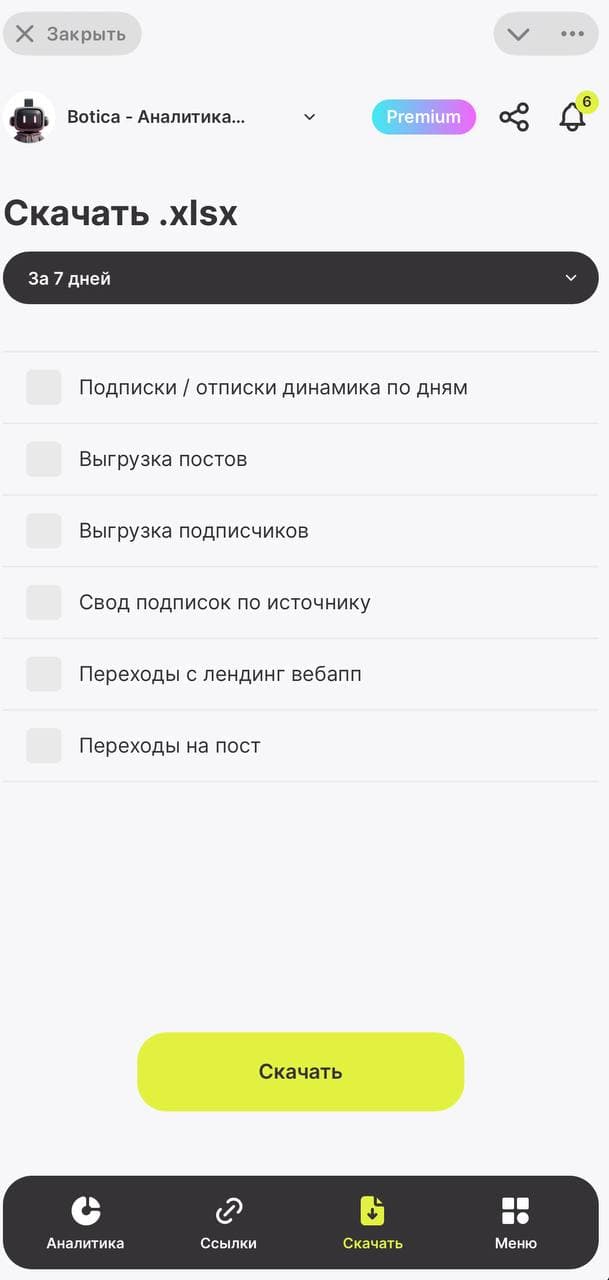
Здесь доступны все типы выгрузок, которые вы можете экспортировать.
Настройте параметры выгрузки
Перед скачиванием укажите:
| Параметр | Описание | Варианты выбора |
|---|---|---|
| Период | Временной диапазон данных | 7 дней, 14 дней, месяц, квартал, год |
| Тип отчёта | Вид выгружаемых данных | Подписки/отписки, посты, подписчики, источники, переходы |
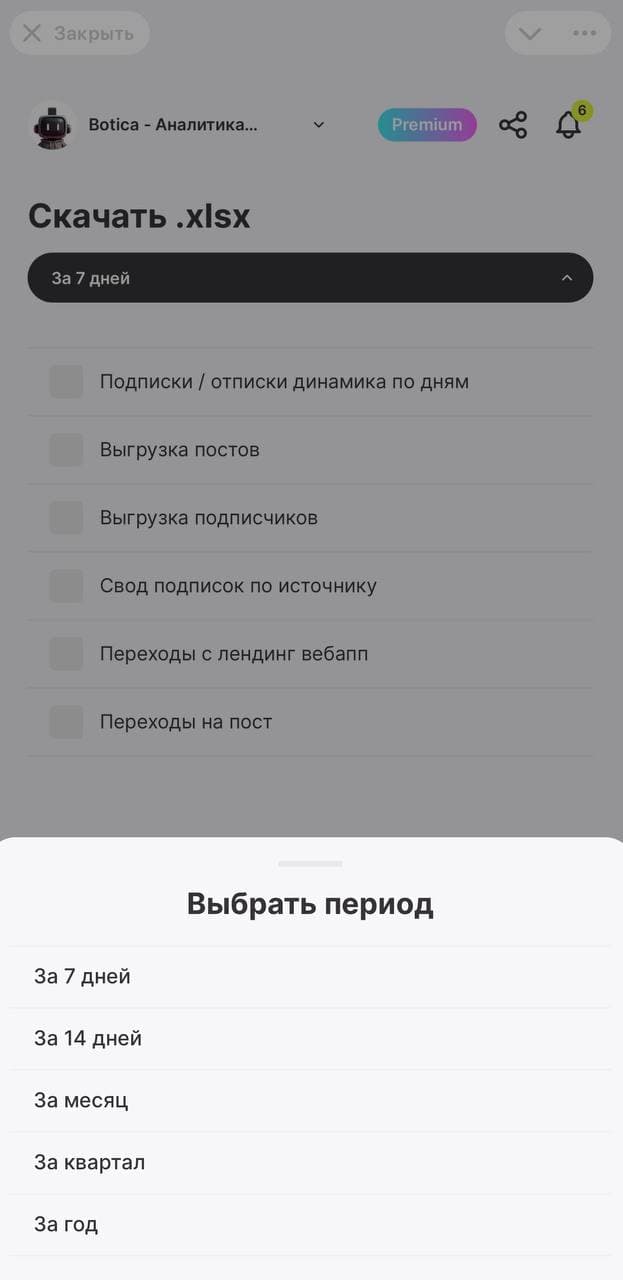
Подсказка: Для анализа долгосрочных трендов выбирайте период "квартал" или "год".
Начните процесс выгрузки
После выбора параметров нажмите кнопку "Скачать" — система начнёт формировать файл Excel с вашими данными.
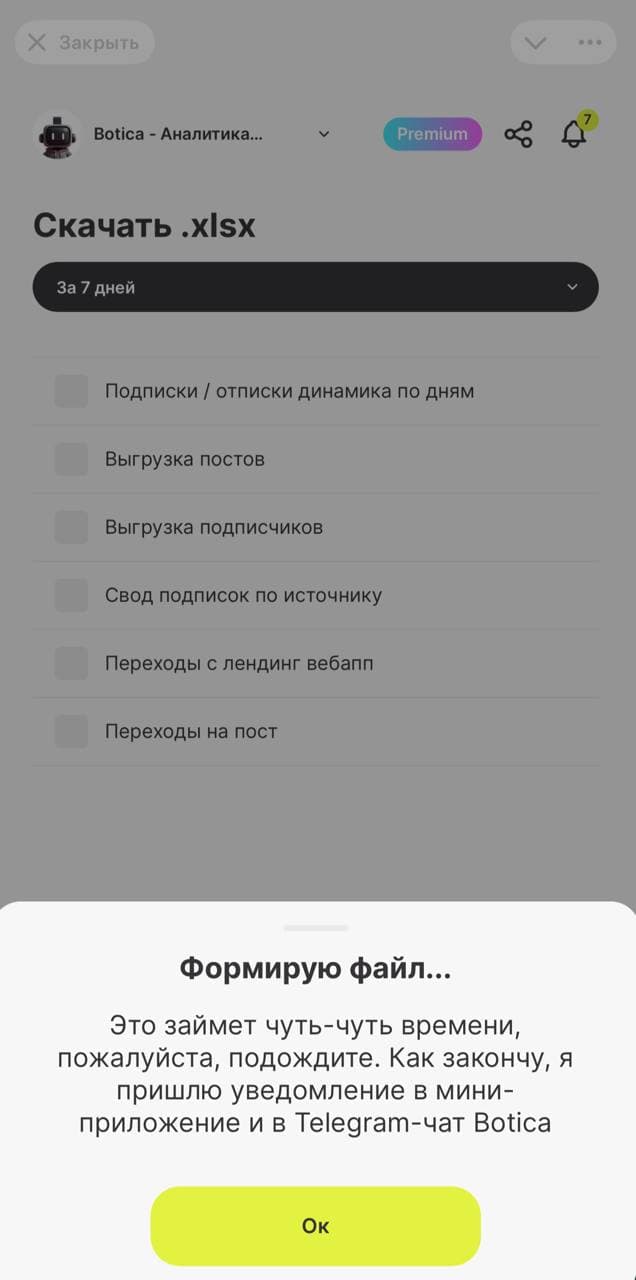
Обработка данных займёт несколько секунд, в зависимости от объёма выбранной информации.
Получите и скачайте файл
Готовый файл будет отправлен в чат с ботом БОТИКА:
- Бот пришлёт сообщение со ссылкой на скачивание
- Нажмите на ссылку для загрузки Excel-файла
- Сохраните файл на ваше устройство

📊 Примеры выгрузок
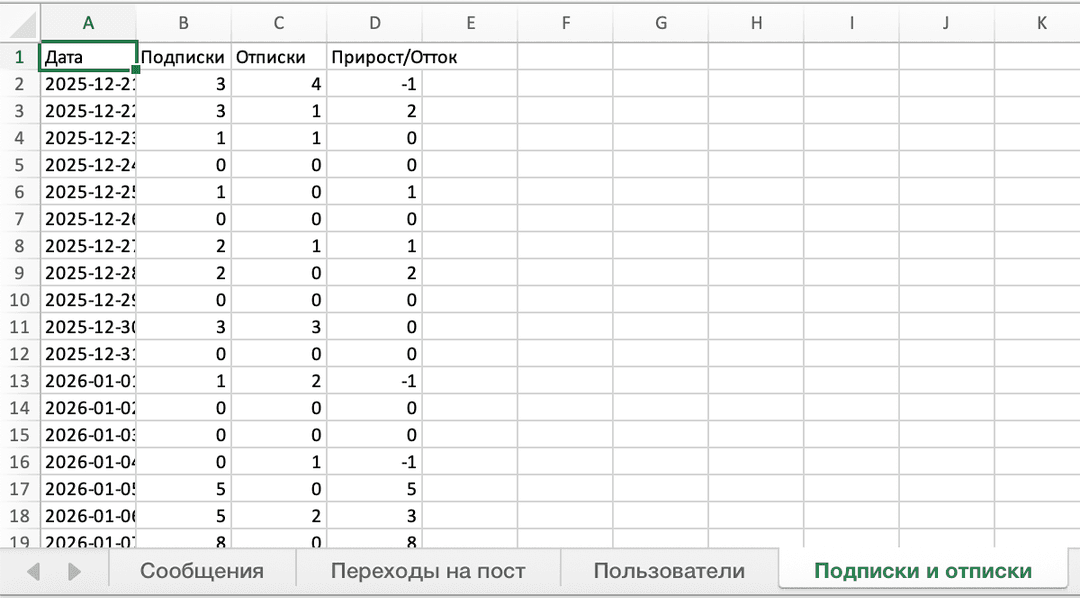
1. Подписки/отписки по дням
- Что показывает: Ежедневную динамику роста аудитории
- Колонки в файле: Дата, Новые подписчики, Отписки, Чистый прирост/отток
- Используйте для: Анализа сезонности и корреляции с активностями
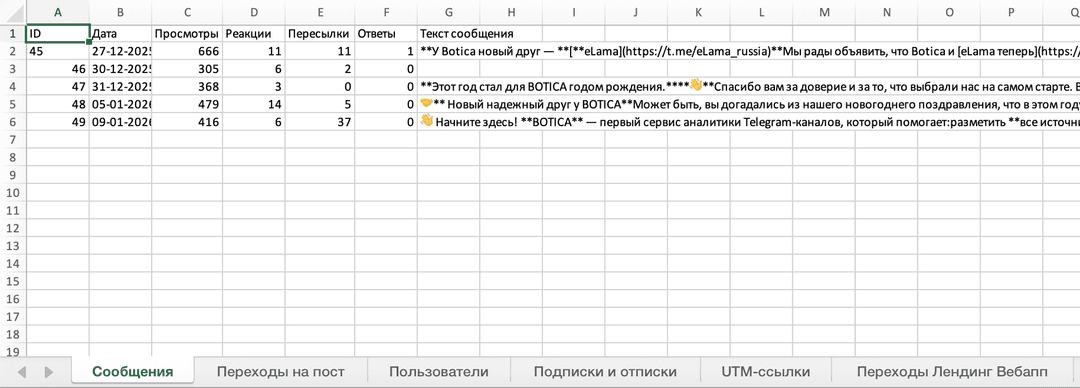
2. Выгрузка постов
- Что показывает: Эффективность каждой публикации
- Колонки в файле: ID, Дата поста, Просмотры, Реакции, Комментарии, Репосты, Текст поста
- Используйте для: Определения лучших форматов контента
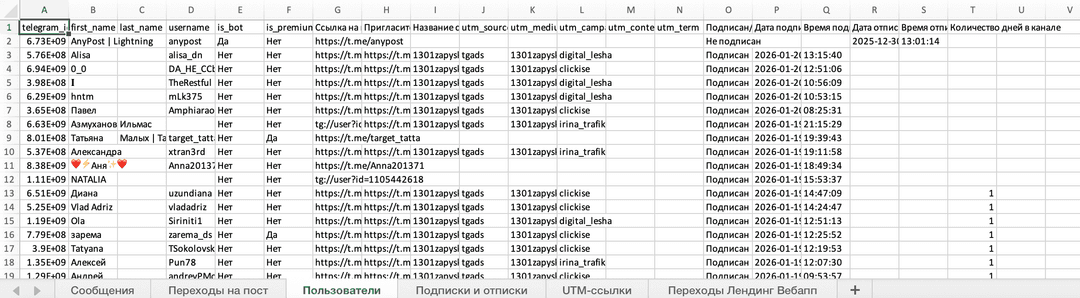
3. Выгрузка подписчиков
- Что показывает: Состав аудитории канала
- Колонки в файле: ID пользователя, Имя, Фамилия, Бот, Подписка премиум, Username, Дата и время подписки/отписки, Источник прихода, Количество дней в канале
- Используйте для: Сегментации аудитории, создания персонализированных рассылок
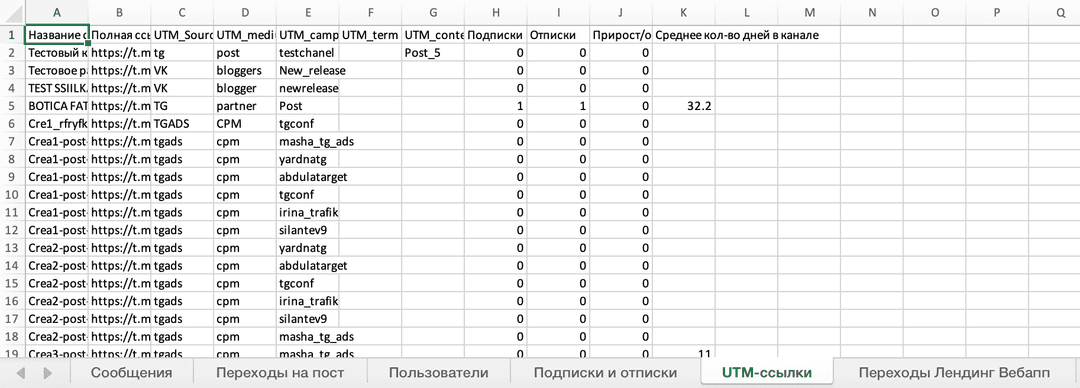
4. Свод подписок по источнику
- Что показывает: Эффективность разных каналов привлечения
- Колонки в файле: UTM-метки, Количество подписок, Подписки/отписки, Количество дней в канале
- Используйте для: Оптимизации рекламного бюджета
5. Переходы с лендинг вебапп
- Что показывает: Эффективность внешних лендингов
- Колонки в файле: Дата, URL лендинга, Telegram ID, Имя, Username, Bot, UTM-метки, Пост, Подписан/неподписан, Дата подписки/отписки
- Используйте для: А/Б тестирования посадочных страниц

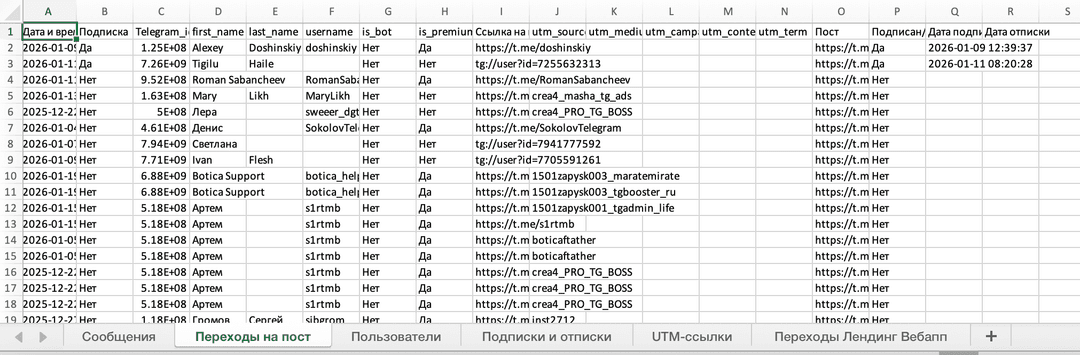
6. Переходы на пост
- Что показывает: Вовлечённость в конкретных публикациях
- Колонки в файле: Дата и время, Подписка, Telegram ID, Имя, Username, Bot, Пост, UTM-метки, Подписан/неподписан, Дата подписик/отписки
- Используйте для: Оптимизации призывов к действию в постах
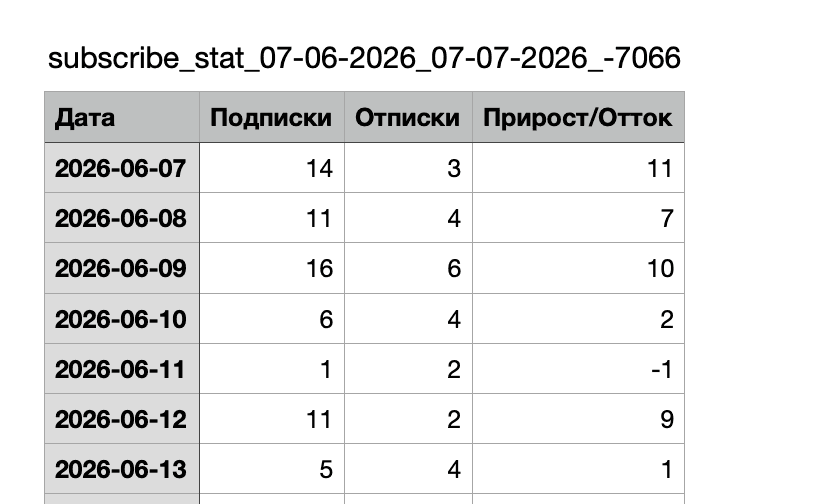
1. Подписки/отписки (динамика по дням)
- Что показывает: Ежедневную динамику роста аудитории
- Колонки в файле: Дата, Подписки, Отписки, Прирост/Отток
- Используйте для: Анализа сезонности и корреляции с активностями
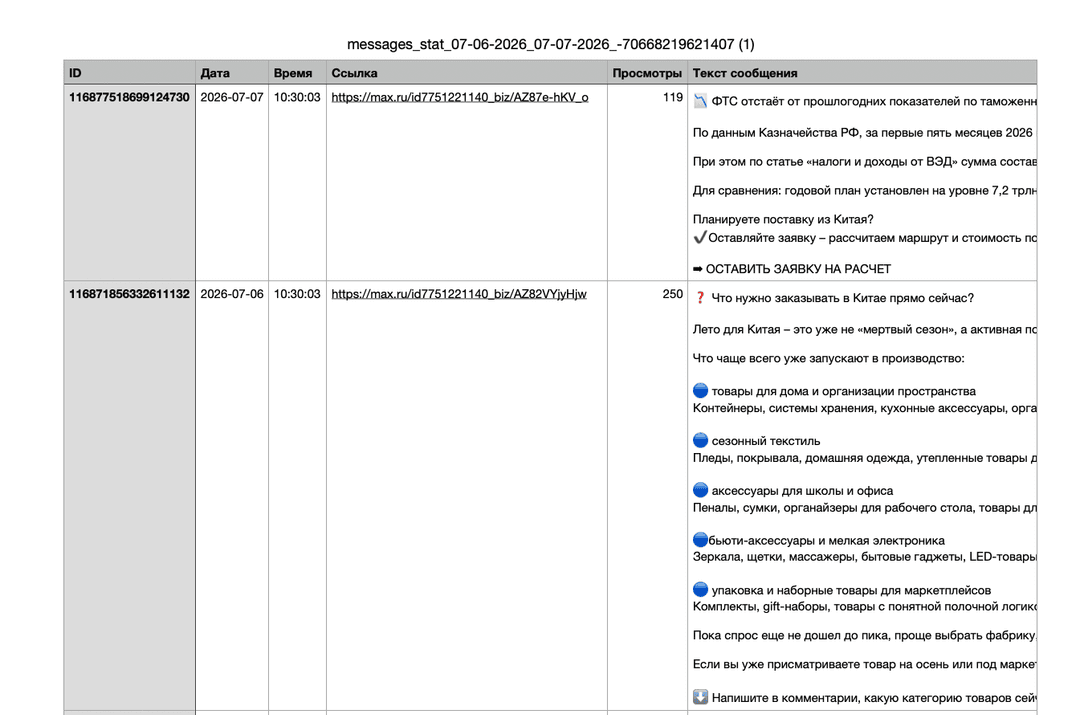
2. Выгрузка постов
- Что показывает: Эффективность каждой публикации
- Колонки в файле: ID, Дата, Время, Ссылка, Просмотры, Текст сообщения
- Используйте для: Определения лучших форматов контента
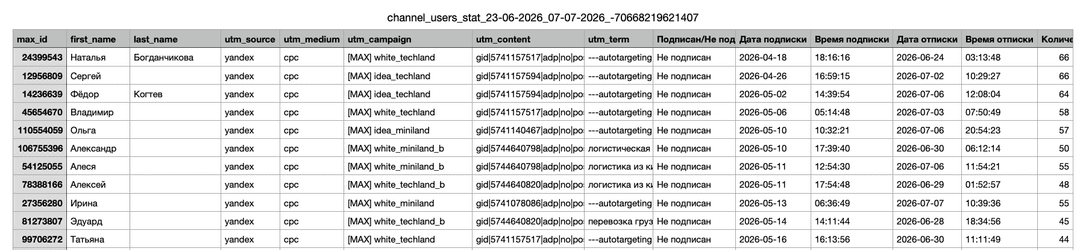
3. Выгрузка подписчиков
- Что показывает: Состав аудитории канала
- Колонки в файле: max_id, first_name, last_name, utm_source, utm_medium, utm_campaign, utm_content, utm_term, Подписан/Не подписан, Дата подписки, Время подписки, Дата отписки, Время отписки, Количество дней в канале
- Используйте для: Сегментации аудитории, создания персонализированных рассылок
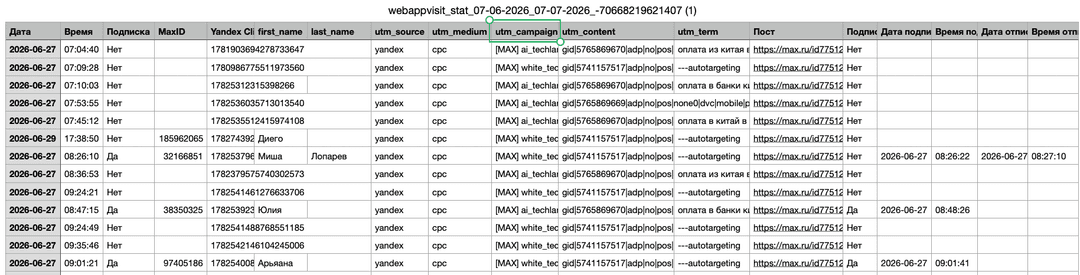
4. Переходы с лендинг вебапп
- Что показывает: Эффективность внешних лендингов
- Колонки в файле: Дата, Время, Подписка, MaxID, Yandex ClientID, first_name, last_name, utm_source, utm_medium, utm_campaign, utm_content, utm_term, Пост, Подписан/Не подписан, Дата подписки, Время подписки, Дата отписки, Время отписки
- Используйте для: А/Б тестирования посадочных страниц
5. Переходы по ссылкам на посты
- Что показывает: Вовлечённость в конкретных публикациях
- Колонки в файле: Дата, Время, Подписка, MaxID, Yandex ClientID, first_name, last_name, utm_source, utm_medium, utm_campaign, utm_content, utm_term, Пост, Подписан/Не подписан, Дата подписки, Время подписки, Дата отписки, Время отписки
- Используйте для: Оптимизации призывов к действию в постах

Как работать с выгруженными данными
Практические советы по анализу выгруженных данных
1. Создавайте сводные таблицы
- Группируйте данные по неделям/месяцам для выявления трендов
- Сравнивайте разные периоды для оценки роста
2. Рассчитывайте дополнительные метрики
- Стоимость подписчика по источнику = Затраты на рекламу / Подписки
- LTV (Lifetime Value) = Средний доход с подписчика × Средний срок подписки
- Коэффициент удержания = (Подписчики на конец периода - Новые подписчики) / Подписчики на начало периода
3. Визуализируйте данные
- Стройте графики для наглядного представления трендов
- Используйте условное форматирование для выделения аномалий
4. Сегментируйте аудиторию
- Разделяйте подписчиков по источникам прихода
- Анализируйте поведение разных сегментов
Частые вопросы
- Q: В каком формате выгружаются данные?
A: Все выгрузки предоставляются в формате Excel (.xlsx) с несколькими листами и готовыми таблицами.
- Q: Какой максимальный период можно выгрузить?
A: Можно выгрузить данные за любой период с момента подключения канала к БОТИКА.
- Q: Можно ли выгрузить данные сразу по нескольким каналам?
A: Нет, выгрузка доступна только по одному каналу за раз. Для сравнения нескольких каналов нужно сделать отдельные выгрузки.
- Q: Есть ли ограничения по объёму выгружаемых данных?
A: Нет ограничений, но очень большие файлы (например, за несколько лет) могут формироваться дольше.
⚡️Что делать после выгрузки?
Для максимальной пользы от выгруженных данных:
- Импортируйте данные в Google Sheets или Excel Online для совместной работы с командой
- Проведите сравнительный анализ с предыдущими периодами
- Определите точки роста — что можно улучшить в контенте или рекламе
- Поделитесь инсайтами с командой или руководством
➡️ Используйте данные из выгрузок для принятия обоснованных решений и ускорения роста канала!