Управление постами
Создавайте интерактивные кнопки в постах канала. Добавляйте кнопки к уже опубликованным постам для увеличения вовлечённости и конверсий.
Зачем нужны кнопки в постах?
Кнопки в постах позволяют превращать пассивных читателей в активных участников.
Это помогает:
- Увеличивать вовлечённость — пользователи взаимодействуют с контентом
- Повышать конверсию — направлять трафик на целевые действия
- Автоматизировать процессы — умные кнопки работают без вашего участия
- Сегментировать аудиторию — показывать разный контент подписчикам и неподписчикам
БОТИКА поддерживает два типа кнопок:
- 🔗 Кнопка со ссылкой — простая кнопка для перехода по внешней ссылке
- 🤖 Умная кнопка с проверкой подписки — проверяет подписку и показывает разный контент
🔗 Тип 1: Создание кнопки со ссылкой
Кнопки со ссылкой используются для добавления в посты обычных кнопок, которые ведут на внешние ресурсы — сайты, боты, формы и другие материалы.
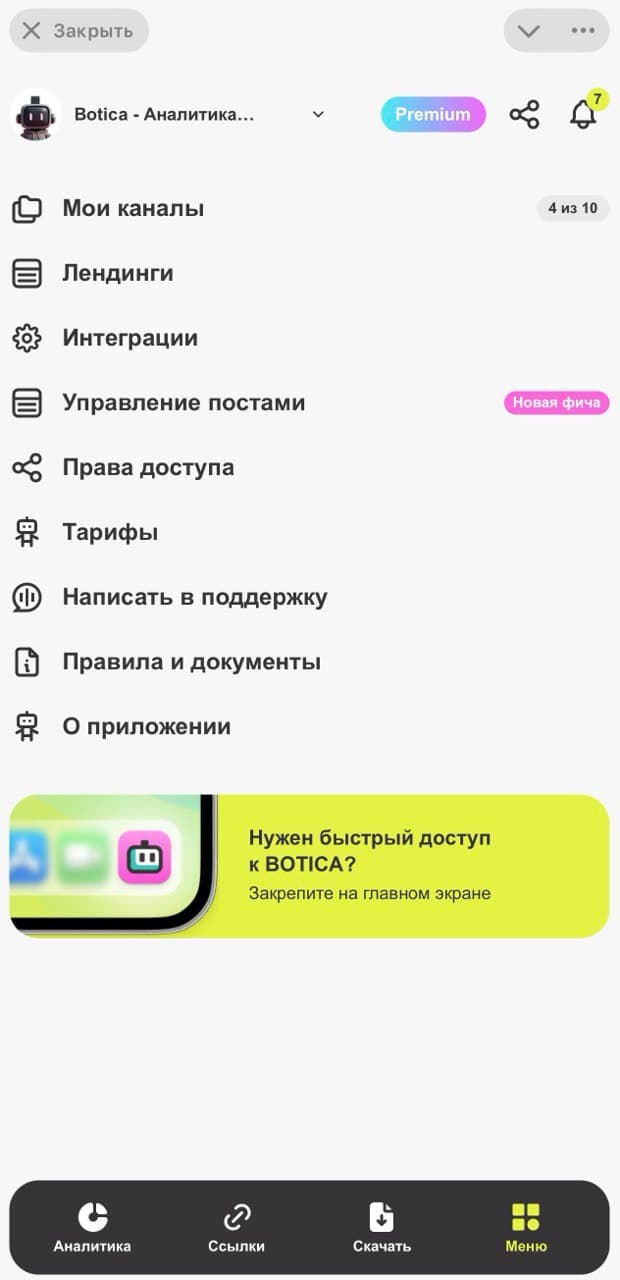
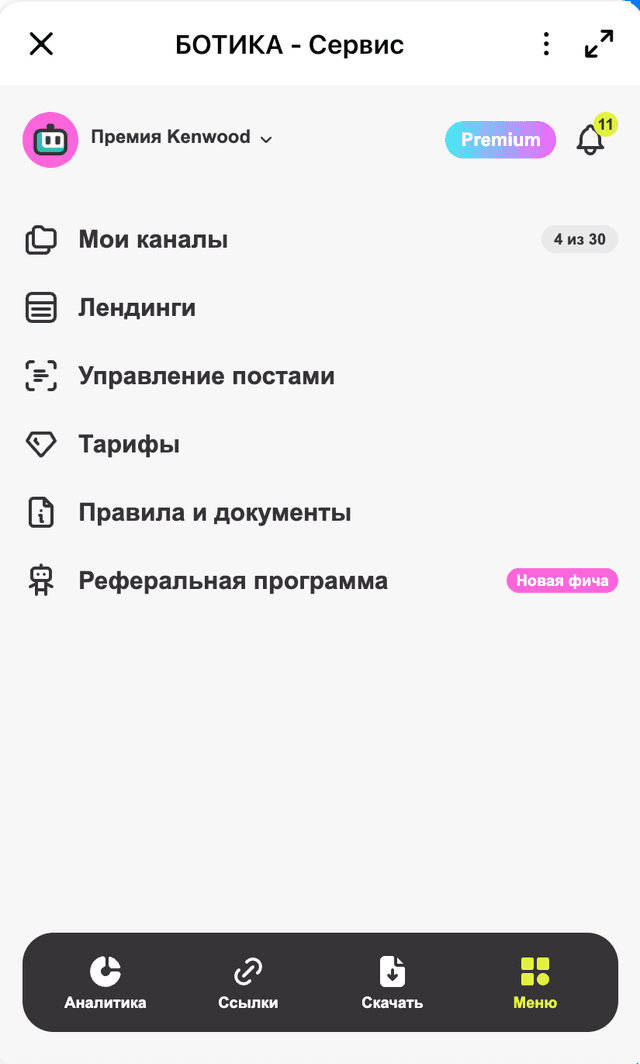
Откройте раздел "Управление постами"
В главном меню БОТИКА найдите и откройте раздел "Управление постами".
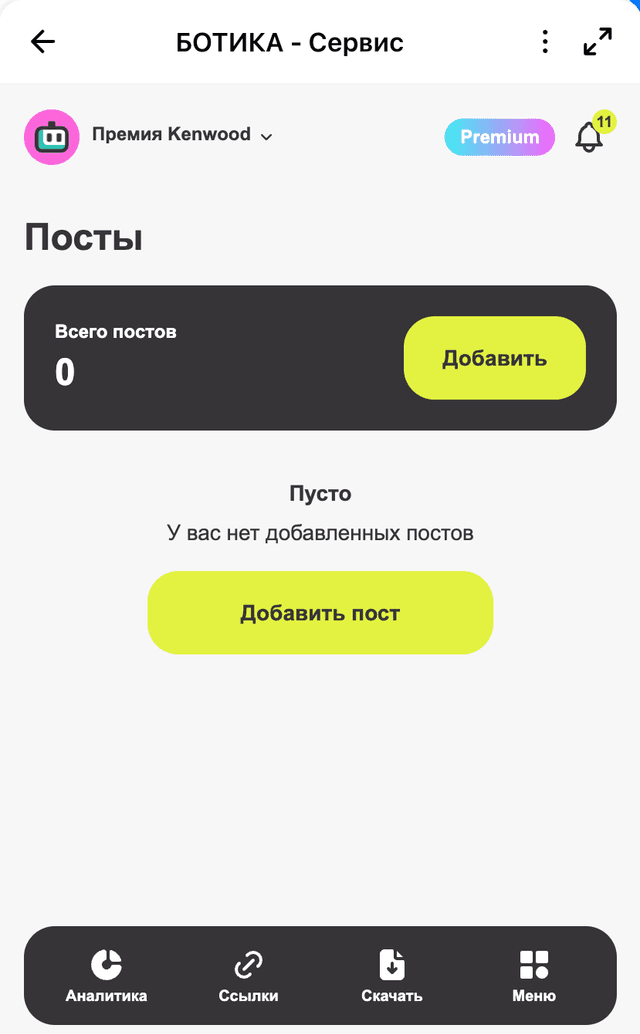
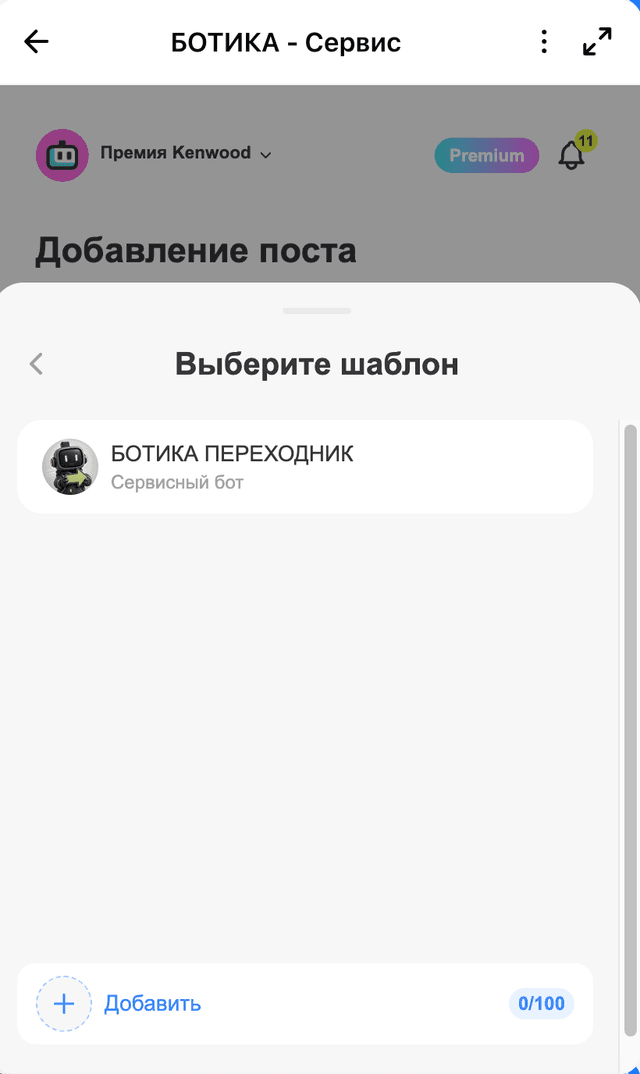
Начните создание новой кнопки
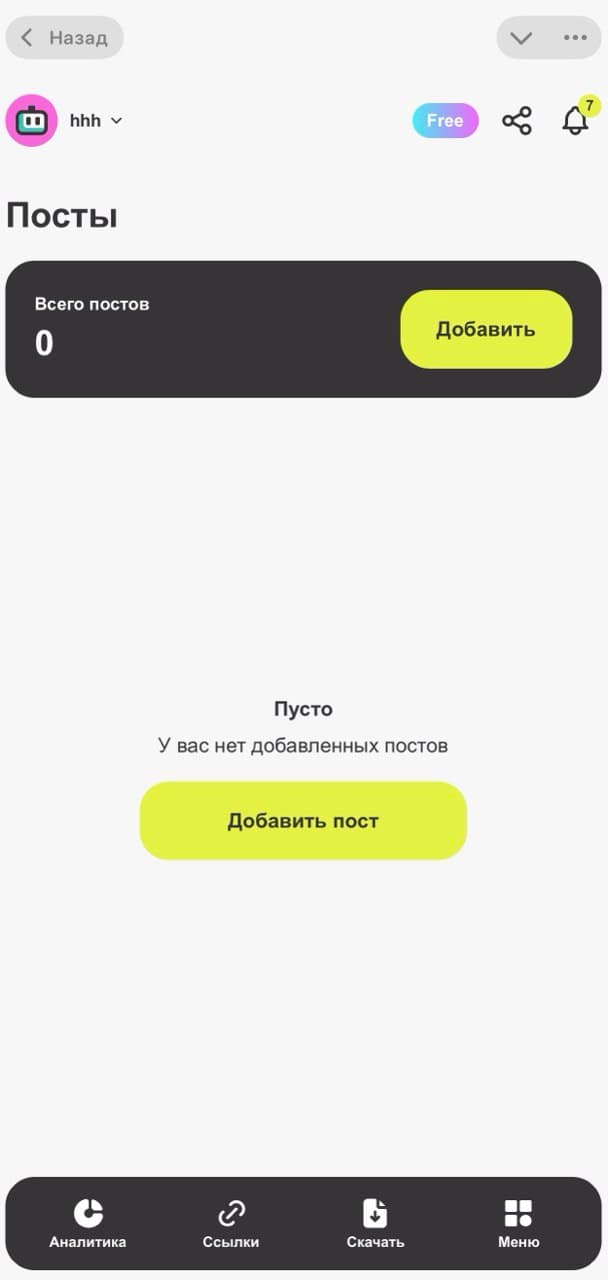
Здесь отображаются все созданные ранее кнопки.
- На странице управления постами нажмите кнопку
"Добавить". - Откроется форма для создания кнопки к новому посту.
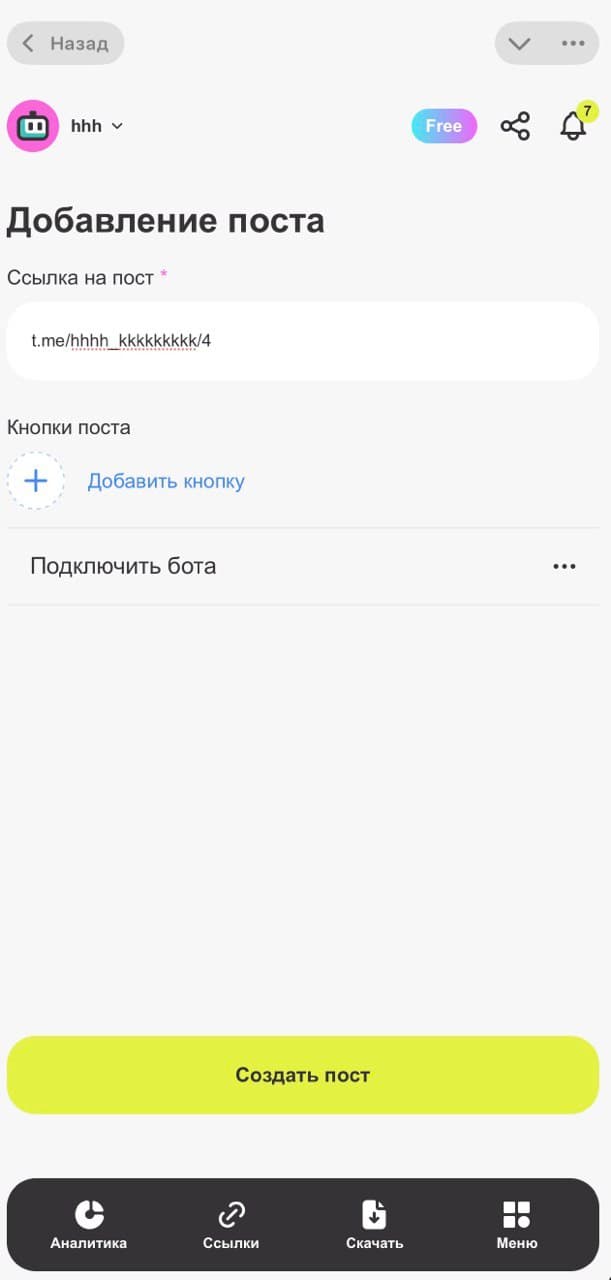
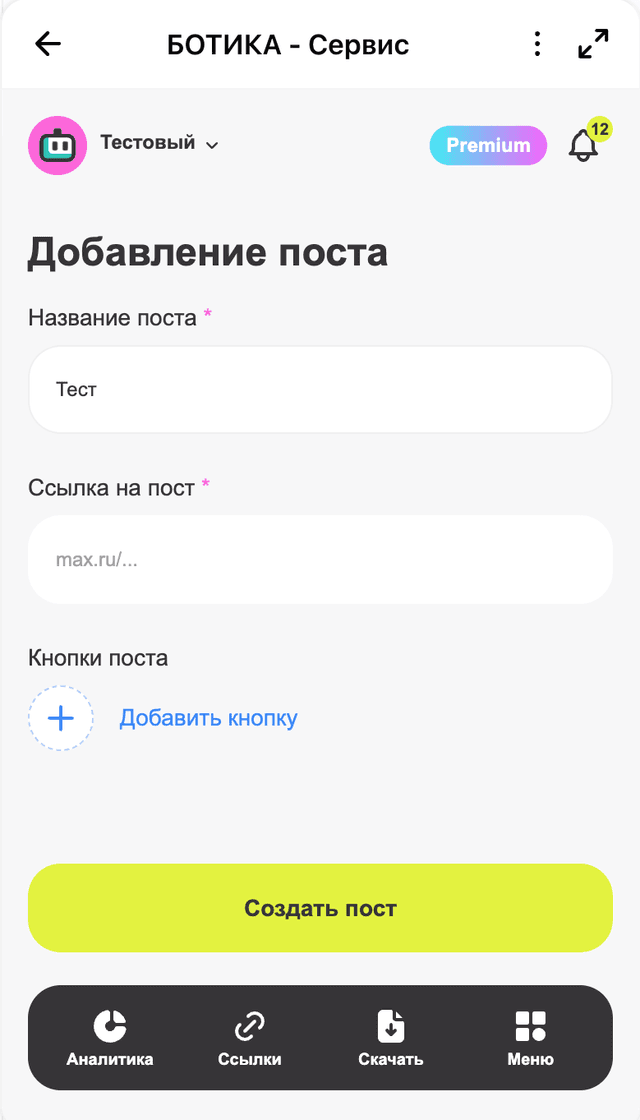
Выберите пост для добавления кнопки
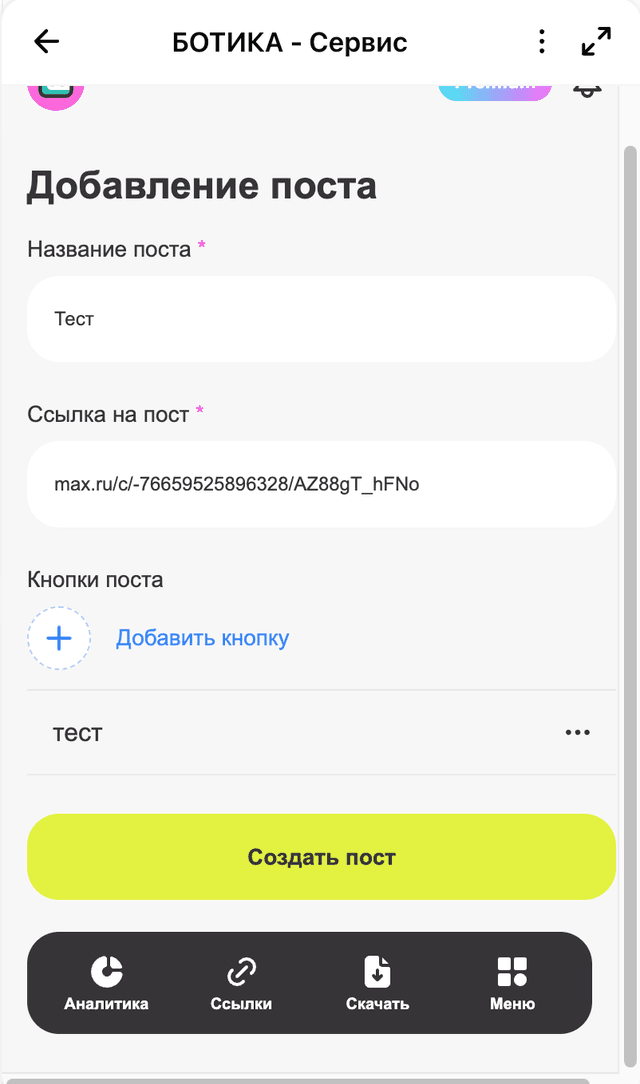
Добавьте пост из вашего канала:
- Зайдите в канал и найдите нужный пост
- Скопируйте ссылку на этот пост
- Вставьте
ссылку на поств поле - Нажмите кнопку
"Добавить кнопку"
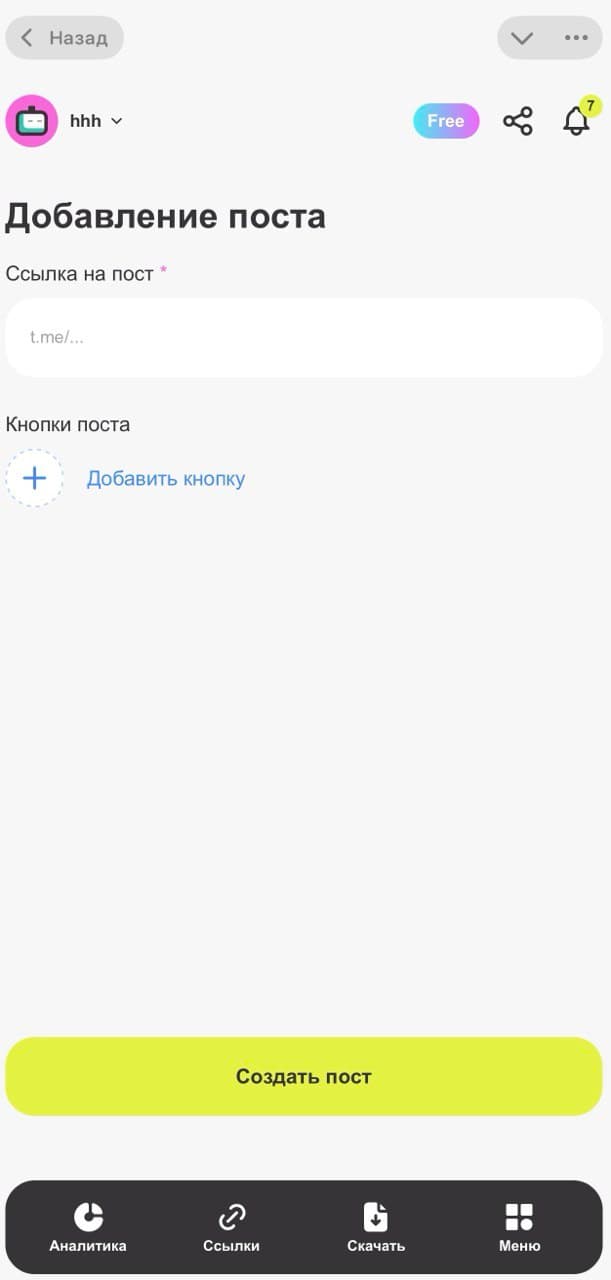
Важно: Пост должен быть опубликован в публичном канале.
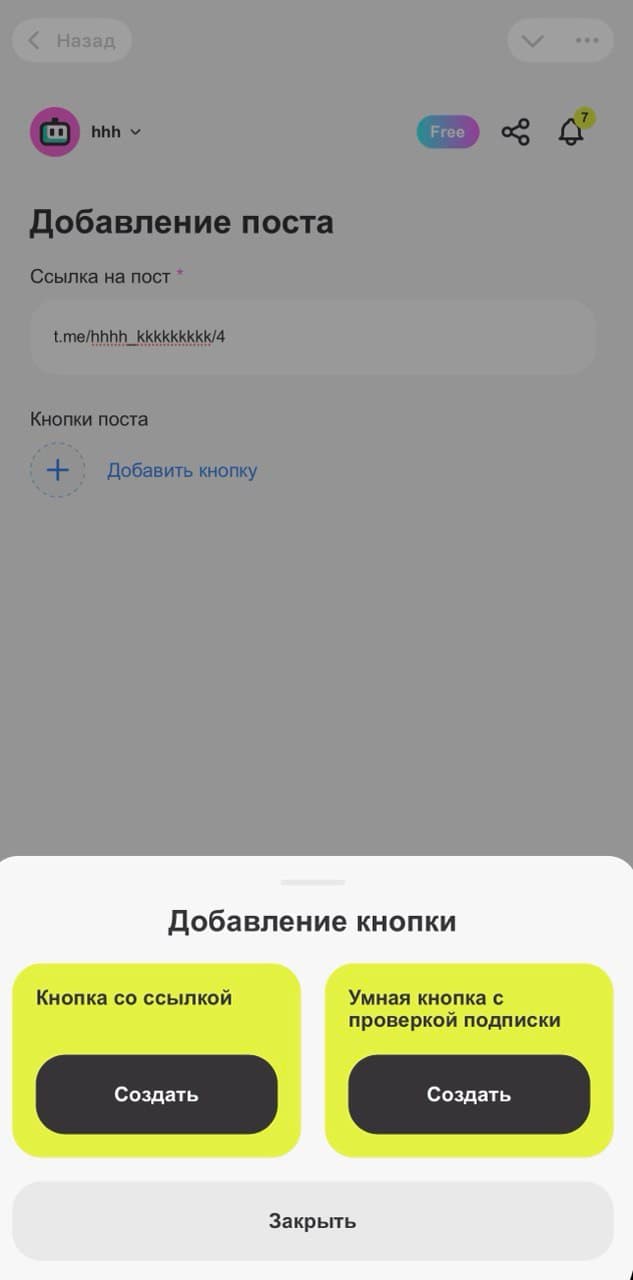
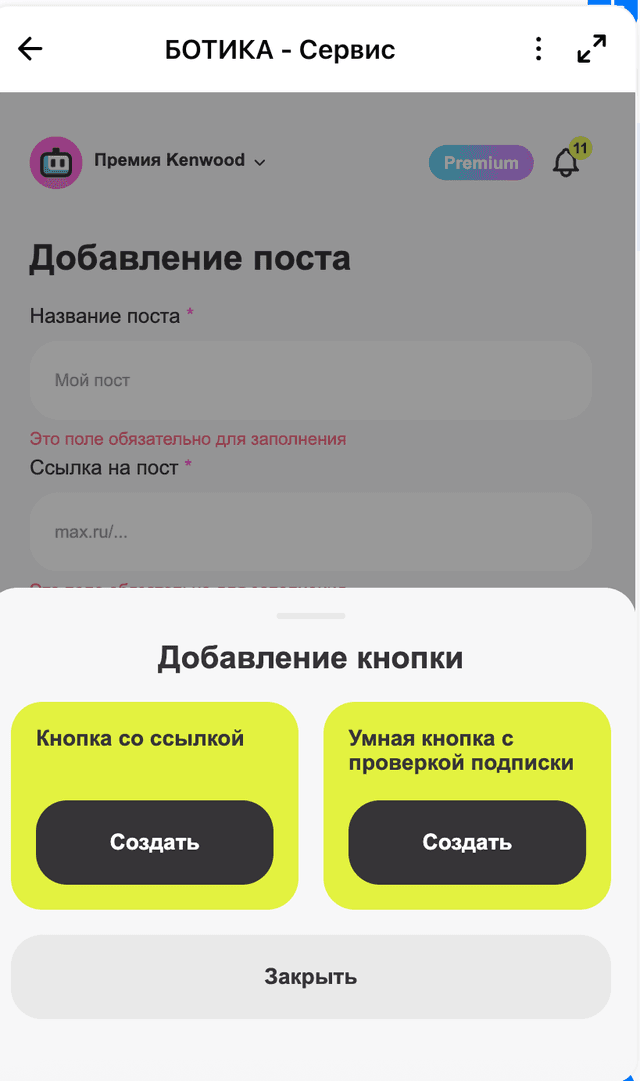
Выберите тип кнопки
Из двух предложенных вариантов выберите "Кнопка со ссылкой".
Этот тип кнопки будет вести на внешний URL без дополнительных условий.
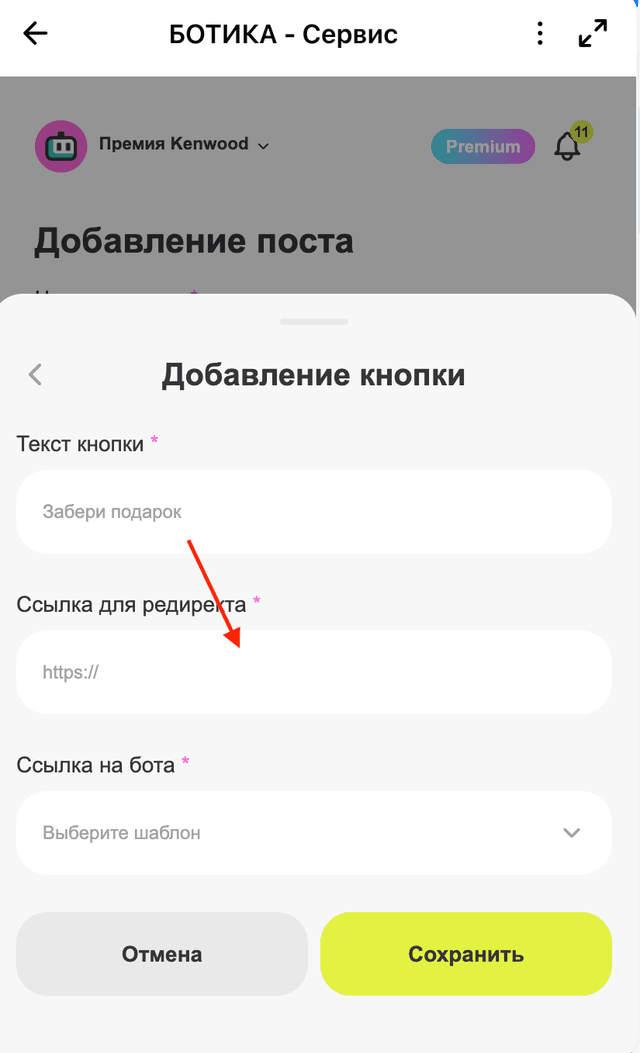
Заполните параметры кнопки
Настройте кнопку, указав:
| Параметр | Что указывать | Пример |
|---|---|---|
| Текст кнопки | Текст, который увидят пользователи | "Использовать бот" |
| Ссылка кнопки | URL, на который будет вести кнопка | https://example.com |
После заполнения нажмите кнопку "Сохранить".
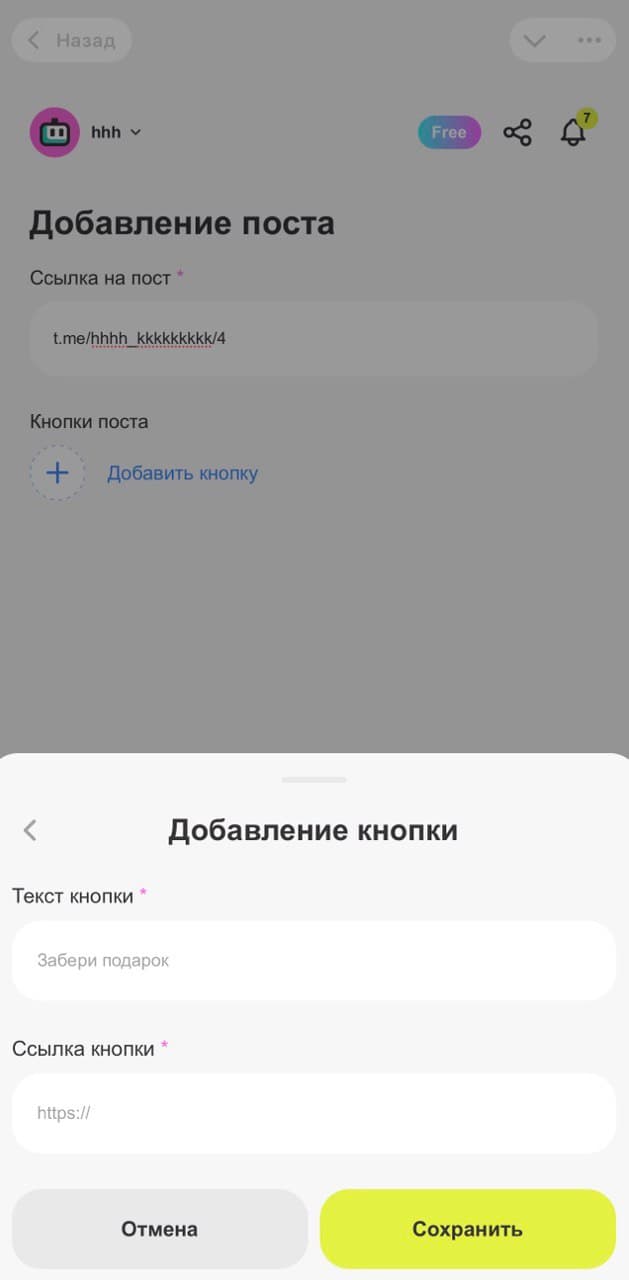
Создайте кнопку
Нажмите кнопку "Создать пост" — система прикрепит кнопку к выбранному посту.
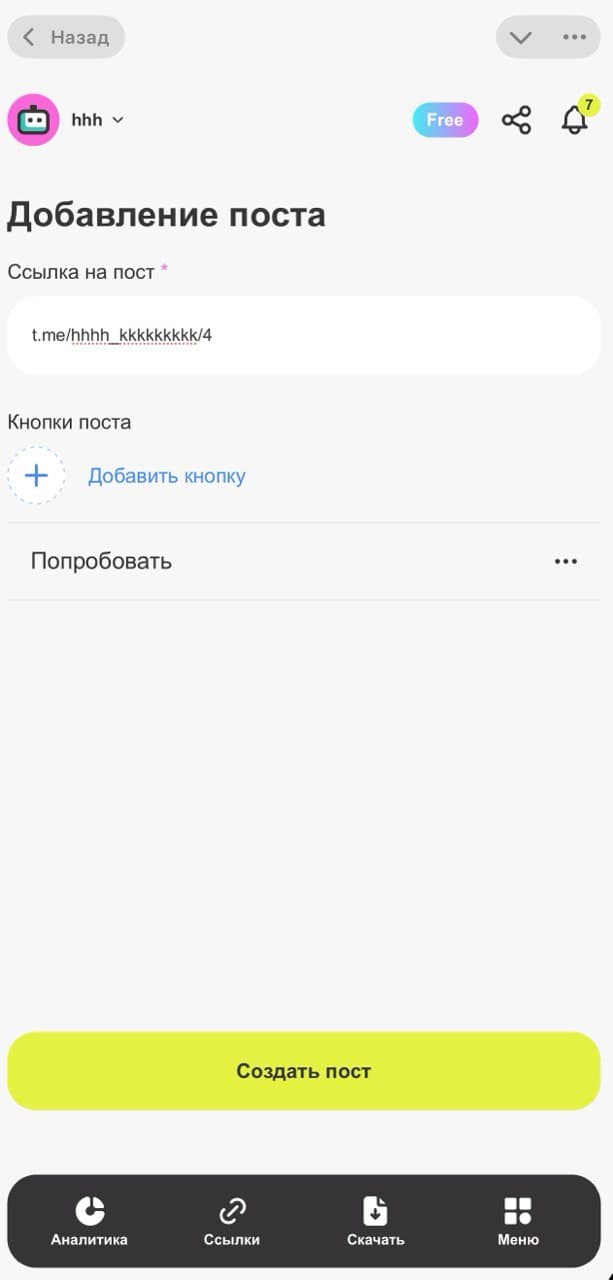
Обработка: Процесс занимает несколько секунд.
Проверьте результат
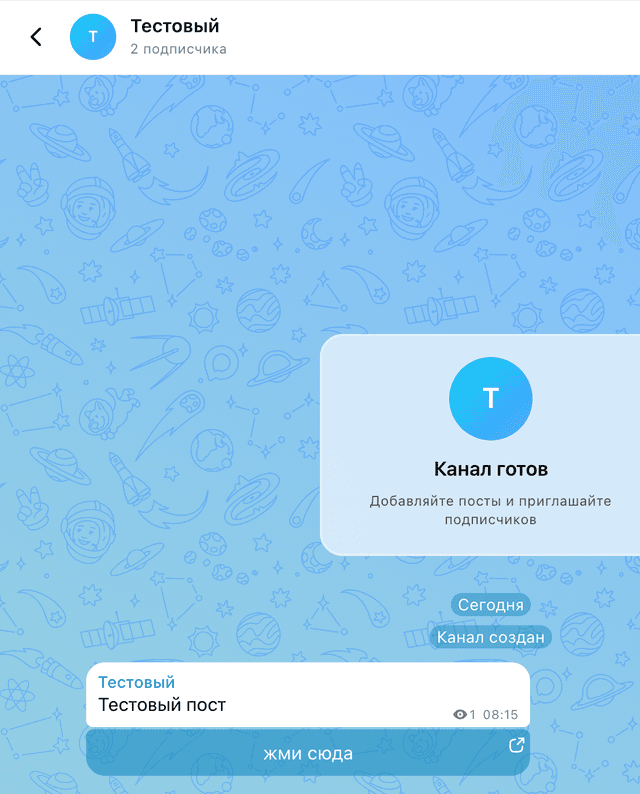
Перейдите в ваш канал и найдите пост, к которому добавляли кнопку.
- Под постом появится кнопка с указанным текстом
- Нажмите на кнопку, чтобы проверить переход по ссылке
- Проверьте на разных устройствах (телефон, компьютер)
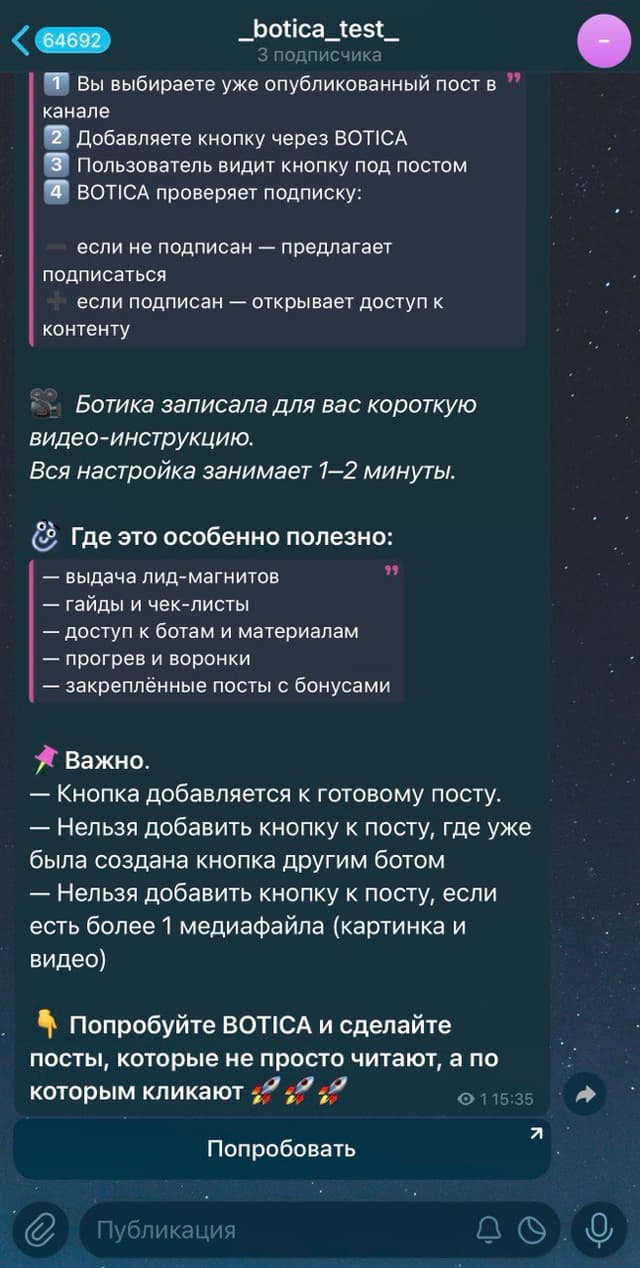
🤖 Тип 2: Создание умной кнопки с проверкой подписки
Умные кнопки с проверкой подписки автоматически проверяют, подписан ли пользователь на канал, и показывают разный контент в зависимости от результата.
Подготовьте пост в канале
В посте, к которому будет добавляться кнопка, напишите текст с эмодзи — через этот эмодзи будет активирована кнопка (например, "🎁").
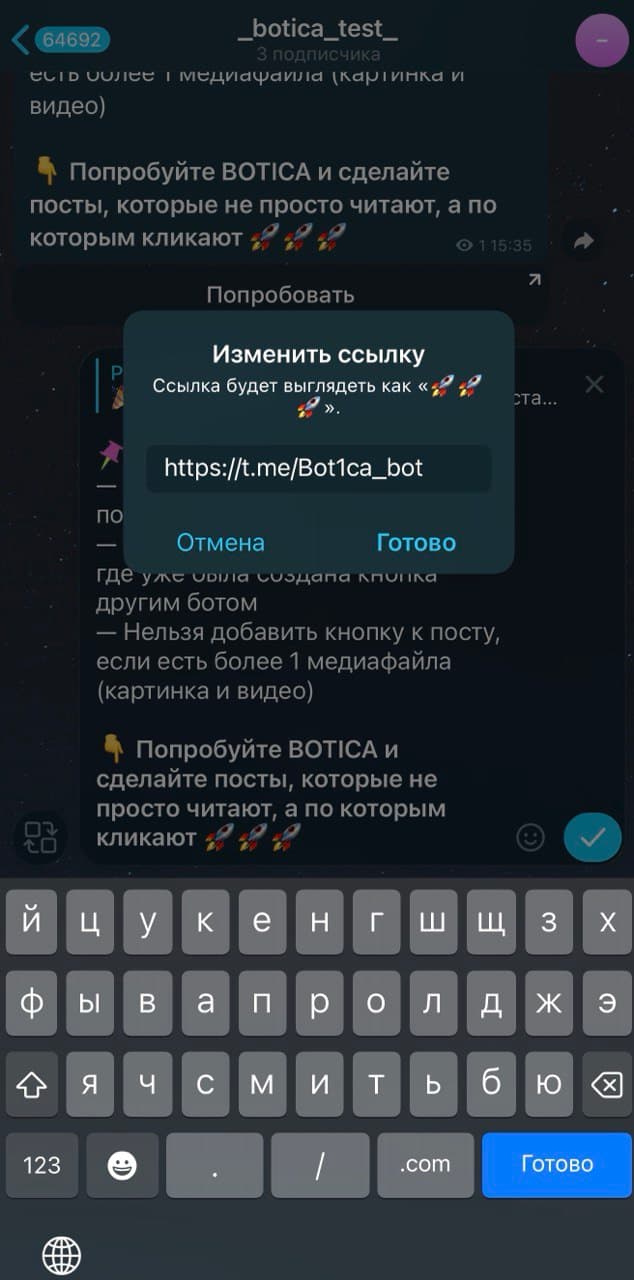
Совет: Обычно используют эмодзи как триггер для кнопки.
Откройте раздел управления постами
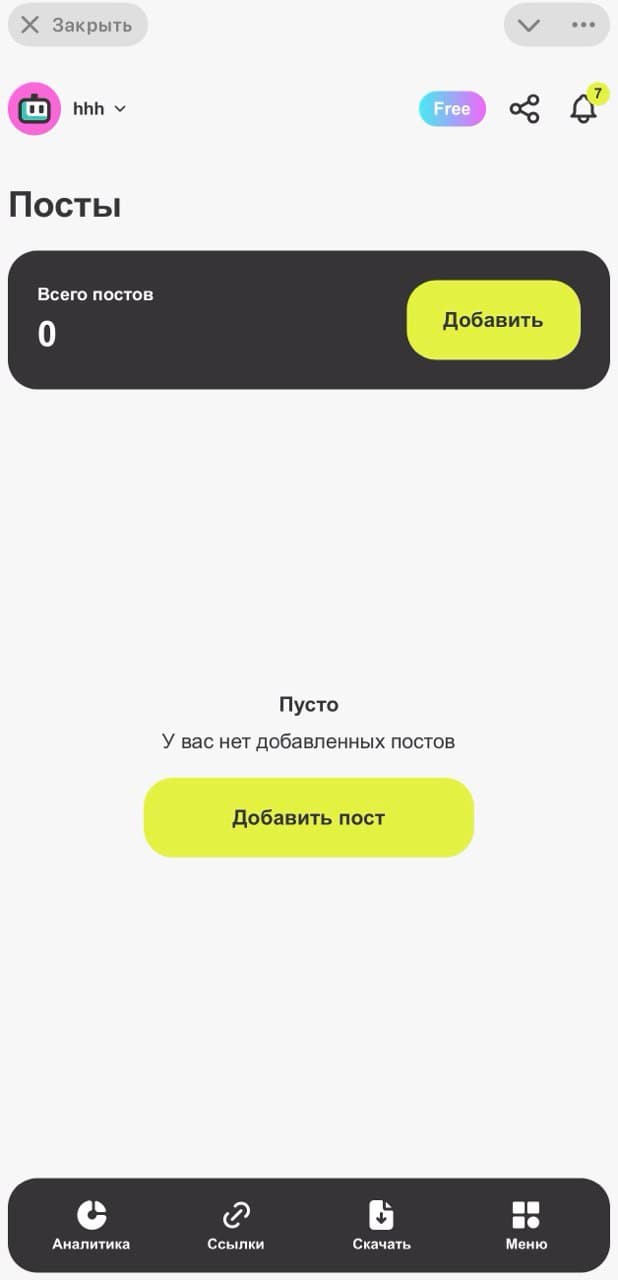
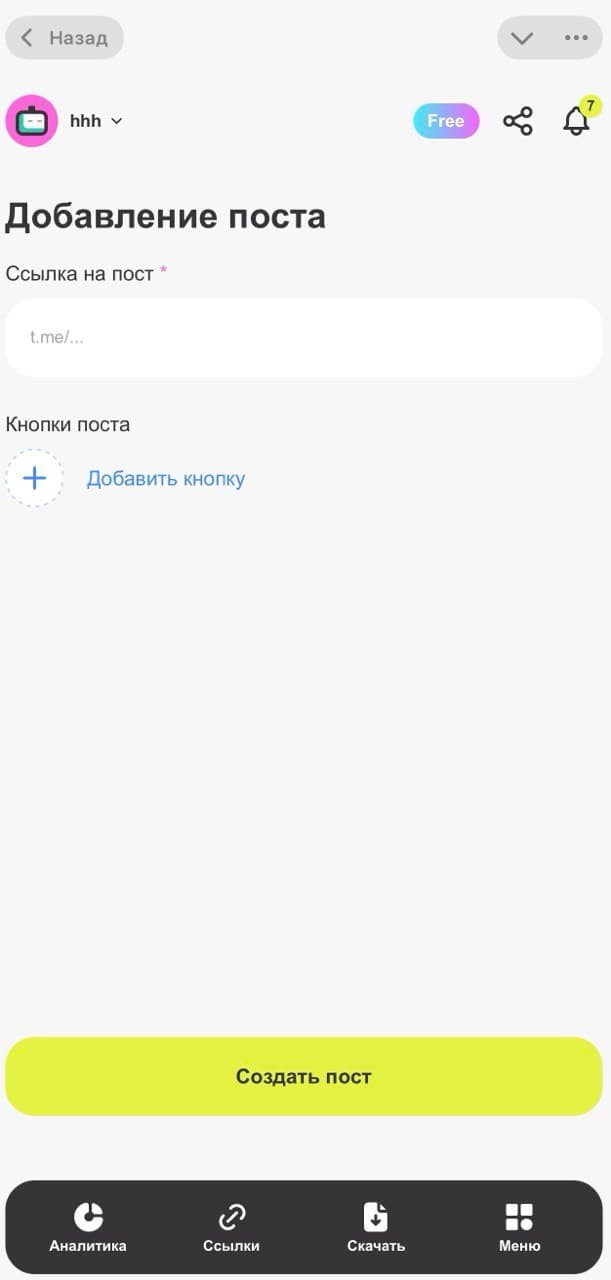
В меню БОТИКА выберите раздел "Управление постами" и нажмите кнопку "Добавить".
Выберите тип умной кнопки
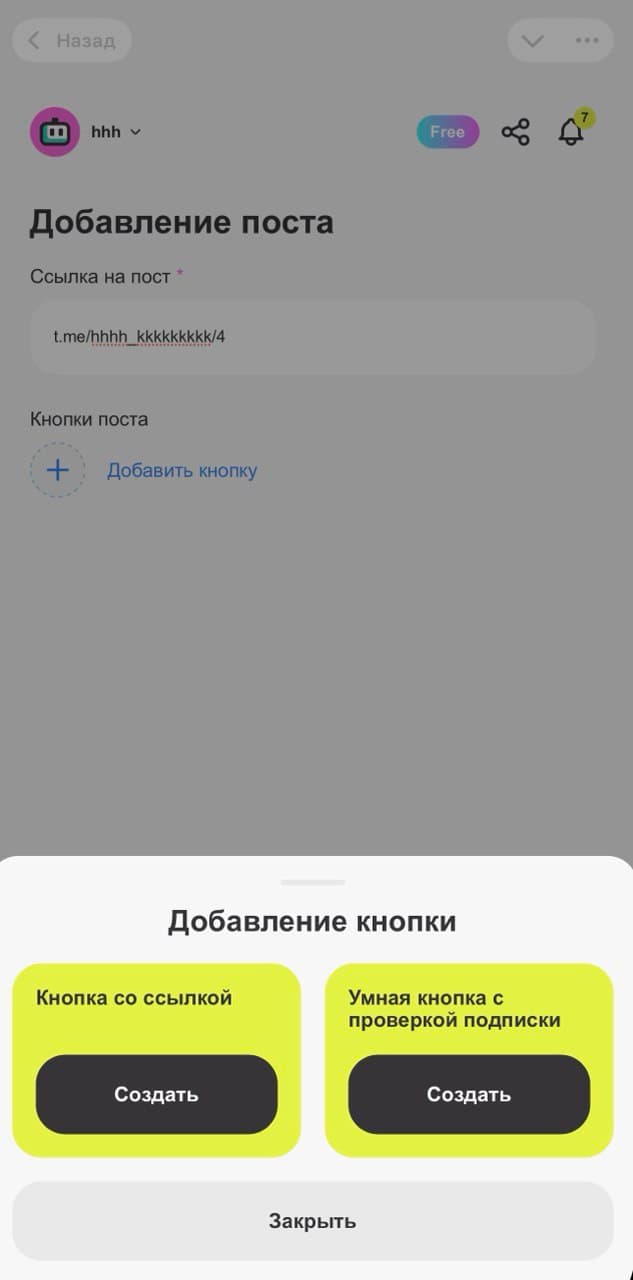
Из двух вариантов выберите "Умная кнопка с проверкой подписки".
Эта кнопка будет проверять, подписан ли пользователь на канал.
Заполните параметры умной кнопки
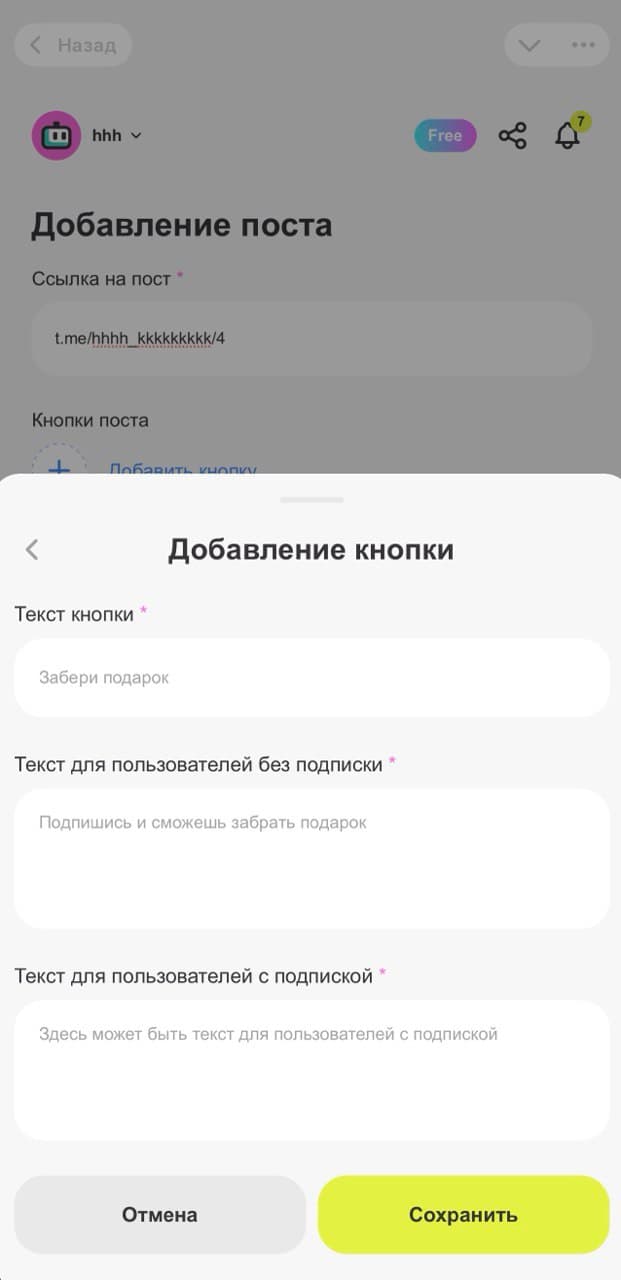
Настройте тексты для разных сценариев:
| Поле | Что указывать | Пример |
|---|---|---|
| Текст кнопки | Текст, который увидят пользователи | "Забери подарок" |
| Текст для пользователей без подписки | Сообщение для пользователей без подписки | "Подпишись и сможешь забрать подарок" |
| Текст для пользователей с подпиской | Сообщение для подписанных пользователей | "Поздравляем, вы получили подарок" |
Нажмите кнопку "Сохранить".
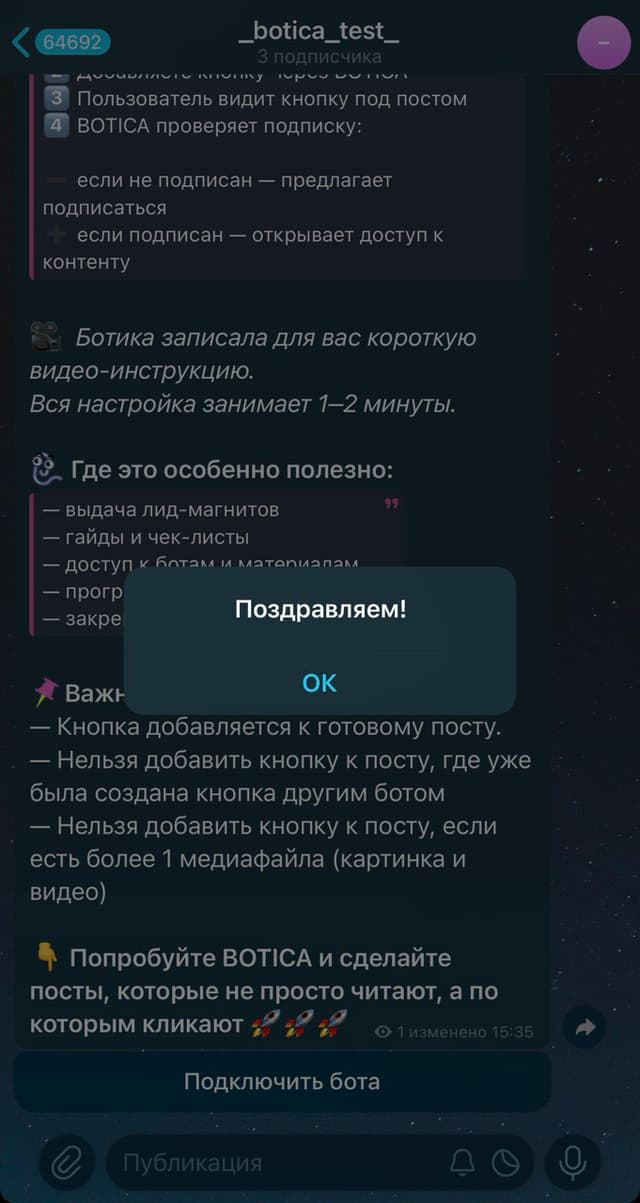
Проверьте работу кнопки
Проверьте кнопку с разных аккаунтов:
- С аккаунта, не подписанного на канал:
- Нажмите на кнопку/эмодзи в посте
- Должно появиться сообщение для неподписанных
- С аккаунта, подписанного на канал:
- Нажмите на кнопку/эмодзи в посте
- Должно появиться сообщение для подписанных
Откройте «Управление постами»
В меню БОТИКА выберите раздел «Управление постами» и нажмите «Добавить пост».
Выберите «Умную кнопку с проверкой подписки»
Кнопка будет проверять, подписан ли пользователь на канал.
Укажите ссылку для redirect
Вставьте ссылку, куда перенаправить пользователя после проверки подписки.
Где использовать кнопки в постах?
🎁 Лид-магниты
Выдача полезных материалов за подписку
📚 Гайды и чек-листы
Доступ к образовательному контенту
🤖 Доступ к ботам
Подключение дополнительных сервисов
📈 Воронки продаж
Прогрев аудитории и увеличение конверсий
Важные ограничения
- Кнопка добавляется только к уже опубликованным постам
- Нельзя добавить кнопку к посту, где уже есть кнопка от другого бота
- Нельзя добавить кнопку к посту с более чем 1 медиафайлом (картинка + видео)
- Пост должен быть в публичном канале
Как получать максимальную пользу от кнопок в постах
1. Тестируйте разные тексты кнопок
- Используйте разные призывы к действию
- Тестируйте эмодзи в тексте кнопок
2. Сегментируйте контент по подписке
- Используйте умные кнопки для выдачи эксклюзивного контента подписчикам
- Мотивируйте неподписанных пользователей подписаться
3. Анализируйте эффективность
- Отслеживайте, на какие кнопки пользователи нажимают чаще
- Оптимизируйте контент на основе данных
4. Используйте кнопки системно
- Добавляйте кнопки к ключевым постам в воронке
- Создавайте цепочки взаимодействия с помощью кнопок
5. Экспериментируйте с форматами
- Комбинируйте обычные и умные кнопки
- Тестируйте разные типы контента за кнопкой
Что дальше?
После настройки кнопок в постах рекомендуем:
- Проанализировать первые результаты через 3-7 дней
- Оптимизировать тексты кнопок на основе данных о кликах
- Настроить автоматические сценарии с умными кнопками
- Экспортировать данные о взаимодействиях для глубокого анализа
➡️ Создавайте интерактивные посты с кнопками в БОТИКА, чтобы увеличивать вовлечённость аудитории и конверсию в подписки!